








Primero te preguntarás cuál es el nombre correcto ¿Programador o Desarrollador?
Pues te comento que el nombre varía dependiendo de la versión de Excel con la que cuentes. Conoce mas detalle en este articulo.
Veamos un pequeña línea de tiempo de las versiones de Office para que aclare más tus dudas:
- 2007: Programador
- 2010: Programador
- 2013: Desarrollador
- 2016: Algunas versiones Programador otras Desarrollador
- 2019: Programador
- 365: Programador
Según la última versión de Office, el nombre final es Programador
La pestaña Programador es ampliamente utilizada en la creación de macros y de controles de formulario. Sin embargo, dicha pestaña no es mostrada de manera predetermina en la Cinta de opciones de Excel y por lo tanto es importante aprender a mostrarla.

Para activar la pestaña Programador, debemos acudir a la configuración de la Cinta de opciones la cual se encuentra en el cuadro de diálogo Opciones de Excel y a continuación aprenderemos dos métodos para llegar a dichas opciones de configuración.
Sigue los siguientes pasos para mostrar la pestaña Programador:
- Haz clic en la pestaña Archivo.
- Haz clic en la sección Opciones que se encuentra entre los comandos del panel izquierdo.
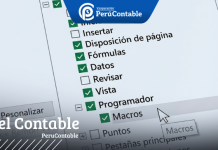
- Se mostrará el cuadro de diálogo Opciones de Excel y deberás hacer clic en la opción Personalizar cinta de opciones.
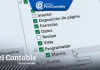
- En la sección Pestañas principales deberás hacer clic en el cuadro de selección de la pestaña Programador.
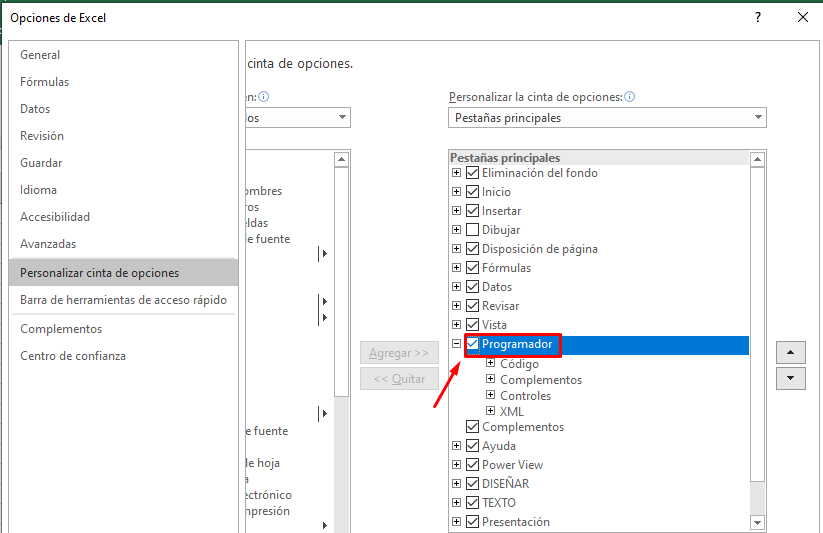
La pestaña Programador tiene los comandos necesarios para crear macros y también para ejecutar macros previamente grabadas. Desde esta pestaña podremos abrir el Editor de Visual Basic que nos permite escribir código VBA.
Si por alguna razón necesitas ocultar la pestaña Programador, entonces deberás seguir los mismos pasos para abrir el cuadro de diálogo Opciones de Excel y desactivar la casilla de selección de la pestaña.
MOSTRAR LA PESTAÑA PROGRAMADOR
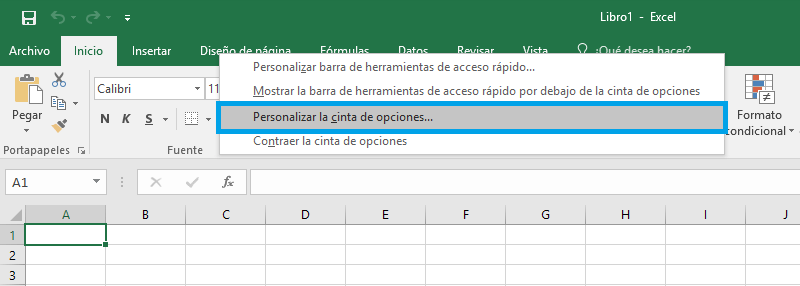
Es posible acceder al cuadro de diálogo Opciones de Excel y a las opciones de configuración de la Cinta de opciones de una manera más rápida que con los pasos anteriormente descritos.
- Haz clic derecho en la Cinta de opciones.
- Haz clic en el comando Personalizar la Cinta de opciones.
- Se mostrará el cuadro de diálogo Opciones de Excel y deberás activar la casilla de la pestaña Programador.
Artículo que te recomendamos leer: COMO UTILIZAR 5 TÉCNICAS AVANZADAS DE TABLAS DINÁMICAS EN EXCEL
Aunque la pestaña Programador tiene dicho nombre en varias versiones de Excel, es posible que te encuentres con alguna versión que haya nombrado la pestaña como Desarrollador. Se refieren a la misma pestaña y los comandos son los mismos, solo es un nombre diferente.
GRUPOS DE COMANDOS DE LA PESTAÑA PROGRAMADOR
Una vez que has activado la pestaña Programador, podrás ver que los comandos se encuentran organizados en cuatro grupos.

- Código: Aquí están los comandos necesarios para iniciar el Editor de Visual Basic donde se puede escribir directamente código VBA. También nos permitirá ver la lista de macros disponibles para ejecutarlas o eliminarlas y también encontrarás el comando Grabar macro el cual nos permite crear una macro sin necesidad de saber programación VBA.
- Complementos: nos permite administrar y habilitar todo tipo de complementos como el caso del complemento Solver o las Herramientas para análisis.
- Controles: Contiene comandos para agregar controles especiales a las hojas de Excel como los controles de formulario que son botones, casillas de verificación, botones de opción entre otros más que serán de gran utilidad para ampliar la funcionalidad de Excel.
- XML: Con estos comandos podremos importar datos de un archivo XML y encontraremos opciones útiles para codificar y trabajar con archivos XML.
La ficha programador es el lugar en el que puede ir cuando desee hacer una de las siguientes acciones:
- Escribir macros.
- Ejecutar macros previamente grabadas.
- Usar comandos XML.
- Usar controles ActiveX.
- Crear aplicaciones para usar con programas de Microsoft Office.
- Usar controles de formularios en Microsoft Excel.
- Trabajar con ShapeSheet en Microsoft Visio.
- Crear nuevas formas y galerías de símbolos en Microsoft Visio.
Aunque los comandos de la ficha Programador pueden parecer un poco intimidantes, con el paso del tiempo y con la guía adecuada, se irán familiarizando poco a poco con cada uno de ellos.

CÓMO ELIMINAR LA PESTAÑA PROGRAMADOR EN EXCEL
- Si en algún momento decide que no necesita la pestaña programador en la cinta de Excel, simplemente haga clic con el botón derecho en cualquier pestaña de la cinta, seleccione Personalizar la cinta y desactive la casilla Programador.
- En el próximo inicio de Excel, la pestaña permanecerá oculta hasta que vuelva a seleccionar su casilla de verificación.
Así es como se muestra la pestaña Programador en Excel. ¡Gracias por leer!
¿Quieres conocer más de este tema? . Te recomiendo los siguientes cursos:
- Especialización en Asistente Contable
- Especialización en Legislación Laboral y Gestión de Planillas
- Adquirir tu Sistema Contable «Contaexcel» y optimizar tus procesos contables
¿Te ha resultado útil este artículo? ¡Nos encantaría conocer tu opinión!