








Si tienes un negocio y deseas controlar los productos que ingresan y salen de tu almacén, Excel puede convertirse en una excelente herramienta para empezar. No necesitas ser un experto ni conocer programación para llevar un inventario ordenado. Con una tabla sencilla podrás saber cuántos productos tienes disponibles, cuáles se están agotando y evitar errores al momento de vender o comprar mercadería. En este artículo aprenderás cómo crear una tabla de existencias desde cero utilizando únicamente las funciones básicas de Excel.
¿Qué es una tabla de existencias?
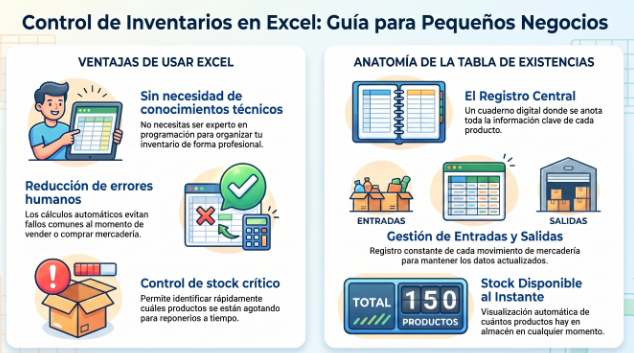
Antes de comenzar, es importante entender qué vamos a construir. Una tabla de existencias es simplemente un registro donde anotarás toda la información de los productos que tienes en tu almacén. Cada vez que ingrese o salga mercadería, actualizarás esa información para conocer el stock disponible. Puedes imaginarla como un cuaderno de control, pero elaborado en Excel para que los cálculos se realicen automáticamente.
Paso 1
Abre Microsoft Excel y crea un libro nuevo. Verás una hoja en blanco formada por filas y columnas. Cada fila representará un producto y cada columna contendrá un dato diferente de ese producto.
Paso 2
En la primera fila escribe los nombres de cada columna.
Por ejemplo:

Cada columna tiene una función específica.
Código: identifica el producto.
Producto: nombre del artículo.
Stock Inicial: cantidad con la que inicia el inventario.
Entradas: productos que ingresan al almacén.
Salidas: productos vendidos o utilizados.
Stock Actual: cantidad disponible.
Paso 3
Debajo de los encabezados comienza a ingresar la información.
Por ejemplo:

Todavía no calcularemos el stock. Primero debemos ingresar correctamente la información.
Paso 4
Ahora viene la parte más interesante. En la columna Stock Actual escribiremos una fórmula para que Excel haga el cálculo automáticamente. La lógica es muy sencilla:
Stock Actual = Stock Inicial + Entradas − Salidas
Lo mejor es que, una vez escrita la fórmula, Excel hará el cálculo cada vez que cambies las cantidades. Ya no necesitarás usar calculadora.
Paso 5
La tabla solo será útil si la mantienes al día. Cada vez que llegue mercadería registrarás las entradas. Cada vez que vendas o retires productos registrarás las salidas. El stock disponible cambiará automáticamente gracias a la fórmula que ingresaste.

¿Cómo puedes mejorar tu tabla?
Cuando ya te sientas más cómodo utilizando Excel, podrás agregar nuevas columnas, como el proveedor, el costo del producto, el precio de venta o la ubicación dentro del almacén. También podrás aprender herramientas más avanzadas, como filtros, tablas de Excel, gráficos o tablas dinámicas, pero no es necesario conocerlas para comenzar a controlar un inventario.

Recomendaciones
Si estás empezando a utilizar Excel, procura mantener la tabla lo más simple posible. Evita borrar fórmulas, utiliza un código diferente para cada producto y registra los movimientos apenas ocurran. De esta manera la información será mucho más confiable y evitarás diferencias entre el inventario físico y el registrado en la hoja de cálculo.
Conclusión
No es necesario utilizar un software especializado para empezar a controlar un almacén. Con una tabla sencilla en Excel podrás registrar tus productos, controlar las entradas y salidas de mercadería y conocer el stock disponible en cualquier momento. A medida que adquieras experiencia, podrás incorporar nuevas herramientas que harán tu inventario aún más completo y eficiente.
🎁 ¡Tenemos un regalo para ti! En PerúContable queremos obsequiarte la hoja de Excel que utilizamos en este artículo para que puedas aplicarla de inmediato. Descárgala GRATIS.
Curso que te podría interesar:
- Curso en SIRE – SISTEMA INTEGRADO DE REGISTROS ELECTRONICOS
- Curso en SOFTWARE CONTABLE CONCAR
- Curso en SOFTWARE CONTABLE SISCONT
¿Te gustó este artículo? Te leemos.