












En esta oportunidad mostramos una plantilla en excel la cual nos permite convertir números en letras sin la necesidad de código VBA (macros) para dicho proceso.
El siguiente enlace: Entrar aquí muestra una plantilla en Excel, la cual puede ser empleada para convertir un número en letras. La autoría de dicha planilla pertenece a Jesús A. Espinoza de nacionalidad mexicana.

De la imagen anterior se aprecia que el número ingresado ha sido convertido correctamente a su expresión equivalente en letras, para ello el autor mencionado ha desarrollado el siguiente artificio (la hoja es extensa, solo mostramos una parte):
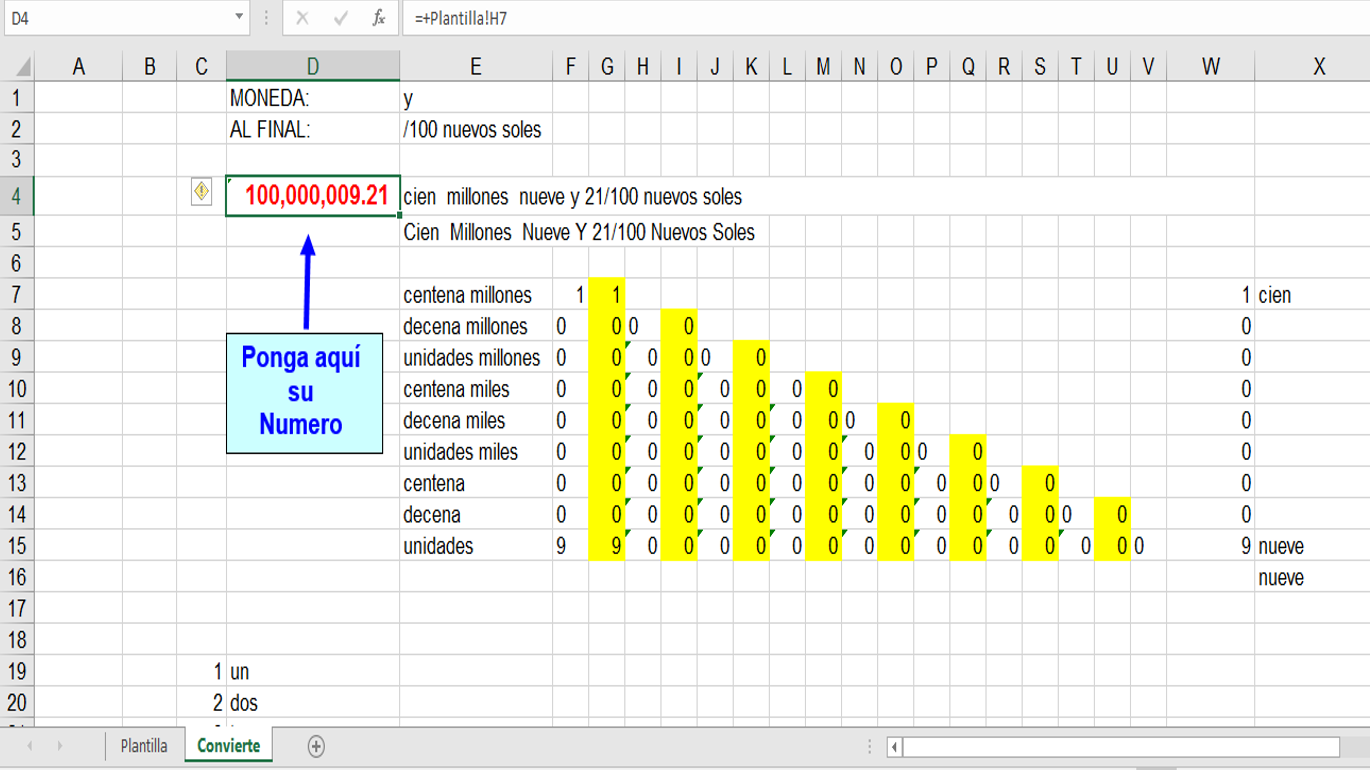
En la hoja “Plantilla” es donde se ingresa el número y devuelve el resultado en letras.
En la hoja “Convierte” se realizan todos los cálculos.
La técnica empleada básicamente se basa en ir “cortando” el número dígito por dígito, usando intensamente la función de texto EXTRAE, la que, como su nombre sugiere, extrae una cantidad de caracteres de un texto.
=EXTRAE(texto; posición inicial; número de caracteres)
Donde:
Texto: cadena de texto del cual se va a extraer caracteres.
Posición inicial: posición del primer carácter –desde la izquierda– de la cadena de textos a extraer. El carácter inicial de la cadena es 1.
Número de caracteres: cantidad de caracteres a extraer.
Ejemplo:
=EXTRAE(“Trucos de Excel”;8;9) devol- verá la cadena “de Excel” porque la “d” de “de” está en la octava posición y “de Excel” tiene 9 caracteres.
Al utilizar esta función sobre números, el resultado es un texto debido a que así es el resultado de la función EXTRAE. La plantilla utiliza además la función VALOR para transformar los números de texto a valores.
link de descarga: Convertir numeros a letras
Bibliografia: revista de asesoría empresarial “Contadores y Empresas” – Segunda quincena de setiembre de 2011.






Hola, muy buen aporte, sin embrago cuando escribo 101.00 dentro de la nombre sale la palabra Peso, sino fuera por ese error sera excelnte 🙁
solo de volver a descargar el aplicativo.