











Desde que empezamos a trabajar en Excel descubrimos la necesidad de tomar diversas decisiones en cuanto se cumplan determinadas situaciones. Como por ejemplo, ¿Cómo saber los rangos de edades de un grupo de personas, quienes son mayores de edad o menores? o ¿Cómo determinar los turnos de trabajadores con respecto a la zona?. Por ello, si quieres dar un gran paso debes conocer de que trata la función SI.
¿Cuál es la función SI en Excel?
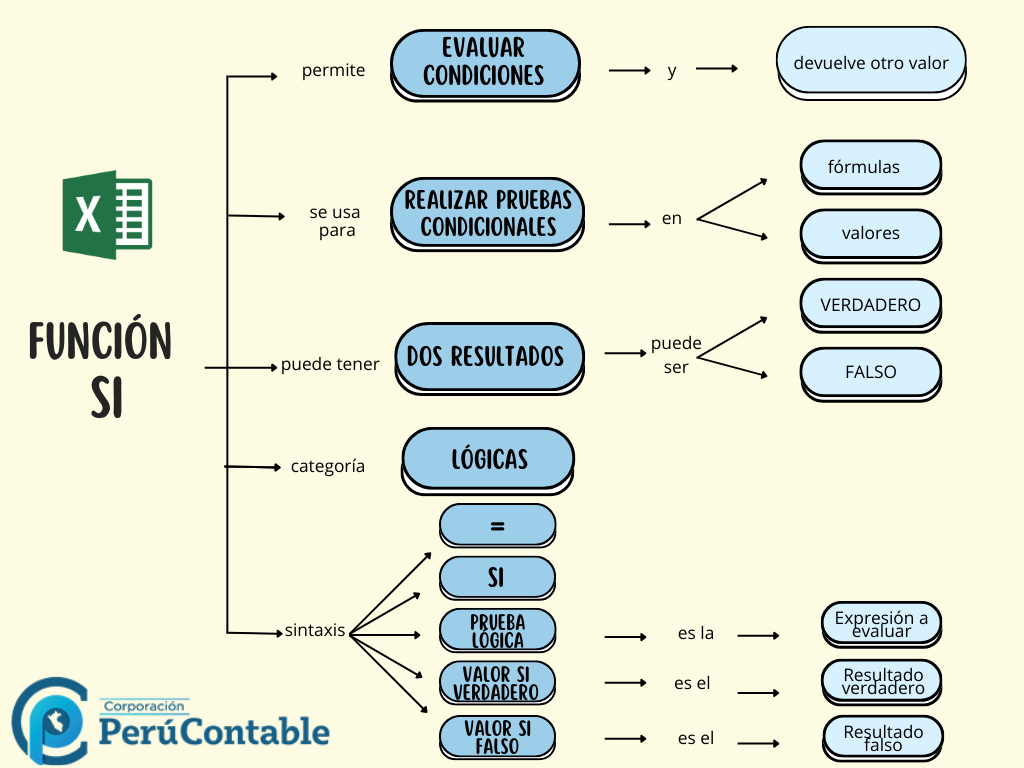
La función SI es una de las funciones más populares en Excel, es también conocida como función IF. Además, permite evaluar una o más condiciones a través de comparaciones lógicas, con el fin de obtener un resultado u otro.
Importancia
La función SI es una herramienta que nos otorga Excel para conocer los resultados que indican patrones de una frecuencia lógica o realizar pruebas condicionales en valores y fórmulas. Además, permite realizar operaciones más complejas y detalladas de manera rápida y eficaz, lo interesantes es que esta función acepta valores en número y en texto.
Ejemplos
- Utilizando la función SI se colocará APROBADO a aquellos alumnos que tengan una nota mayor o igual a 11 y REPROBADO si la calificación es menor a 11. El procedimiento a utilizar es el siguiente:
=SI(D5>=11;"APROBADO";"REPROBADO")

2. La empresa LOS MANGUITOS S.A se dedica a la venta de electrodomésticos, esta misma aplica diversas políticas de ventas, como por ejemplo una de ella es: Si el número de Ventas al mes es menor o igual a 25 entonces, la Comisión será el 5% del Sueldo Base de cada trabajador, caso contrario la Comisión será el 12% del Sueldo Base. La aplicación es la siguiente:
=SI(C3<=25;"5.0%";"12.0%")

3. Tomando como ejemplo a la empresa anterior, para la columna Turno se tomará en cuenta si es de la Zona A será Turno Mañana, si es de la Zona B será Turno Tarde y si es de la Zona C será Turno Noche.
En este caso, son tres condiciones. Se debe considerar nuevamente la función SI hasta la penúltima condición, ya que la última solo debe considerarse «;» y «ÚLTIMA CONDICIÓN». Como el ejemplo siguiente:
=SI(D4="A";"MAÑANA";SI(D4="B";"TARDE";"NOCHE"))

¿Te gustó este artículo? Déjanos tus sugerencias.