













Excel cuenta con una gran variedad de funciones manejables a cualquier tipo de situaciones. En muchos casos, necesitamos manejar fechas y horas de manera interna en el trabajo o para distintas tareas establecidas.
Por tanto, Excel cuenta con una fórmula de Fecha, destinada a cálculos constantes. Así pues, permitirá calcular valores de fecha y hora de manera correcta y práctica. ¡No te pierdas este artículo!
¿Por qué es importante la fórmula de FECHA en Excel?
La función FECHA en Excel es una de las más conocidas y usadas por muchos en todo el mundo. Sin embargo, hay personas que desconocen su uso y también su importancia.
Así mismo, esta función hace que muchos trabajos relacionados con horarios y fechas sean más sencillos de calcular y permite determinar muchas cosas más que son de gran utilidad al momento de trabajar con este tipo de datos.
Aplicación de las fórmulas de FECHA
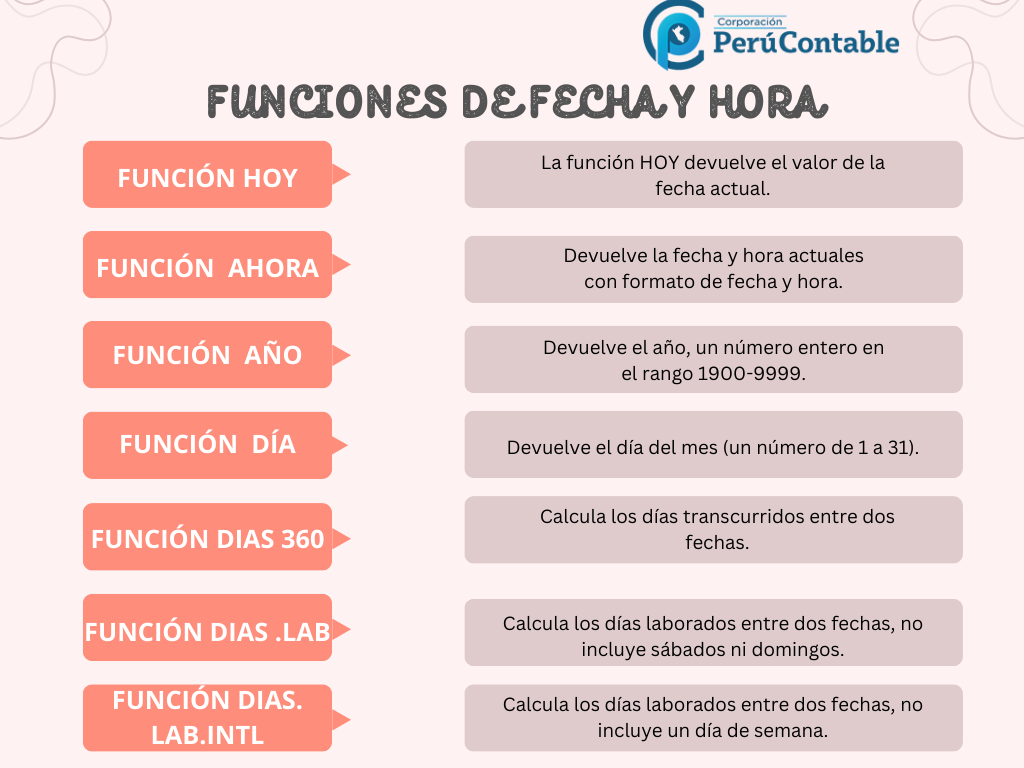
Aplicación de la función HOY
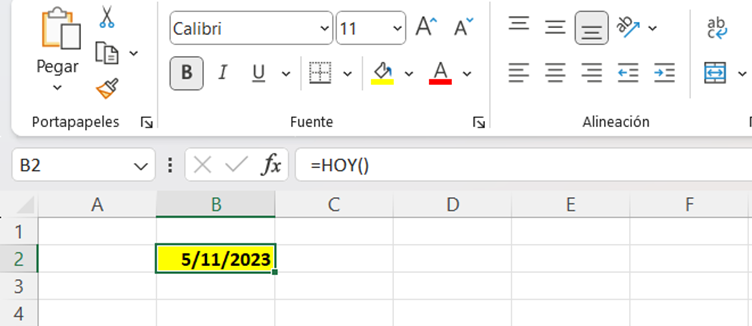
La función HOY se usa para devolver el día actual en el formato de fecha (MM/dd/aa). Esta función no requiere ningún argumento.
- Seleccionar la celda donde se quiere obtener el resultado.
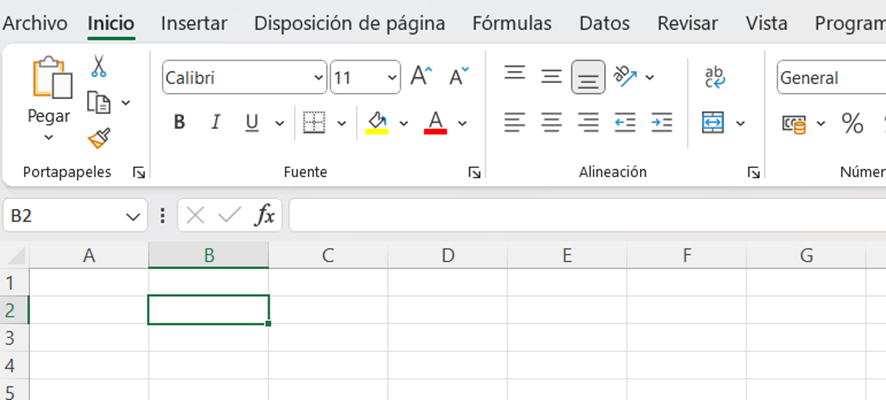
2. Escribir la función: =HOY().
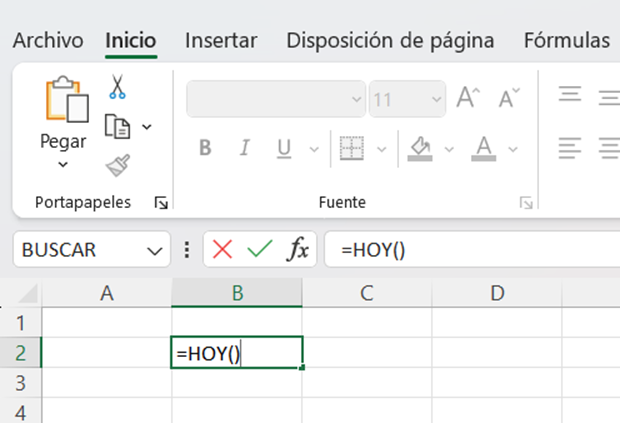
3. Presionar el botón Enter y se obtendrá el resultado.
Aplicación de la función AHORA
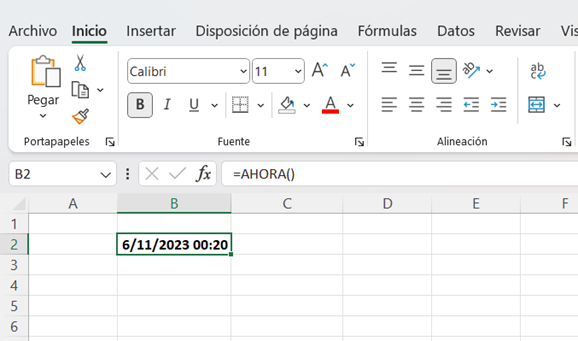
Esta función devuelve la fecha y hora actuales con formato de fecha y hora. Además, es útil para calcular un valor basándose en la fecha y hora actuales y ese valor se va a actualizar cada vez que se abra la hoja de cálculo.
- Seleccionar la celda donde se quiere obtener el resultado
- Escribir la función: =AHORA()
- Presionar el botón Enter y se obtendrá el resultado.
Aplicación de la función FECHA (DATE)
La función FECHA en Excel tiene 3 argumentos:
- Año: Indica el año que queremos obtener mediante dígitos. Excel interpreta el argumento año según el sistema de fechas que usa el equipo.
- Mes: Se debe poner el número entre 1 y 12 que represente el mes necesitado u obtener el mes de una fecha establecida.
- Día: Número que representa el día del mes del 1 al 31. También, se puede obtener solo el día de una fecha establecida.
Ejemplo de Aplicación
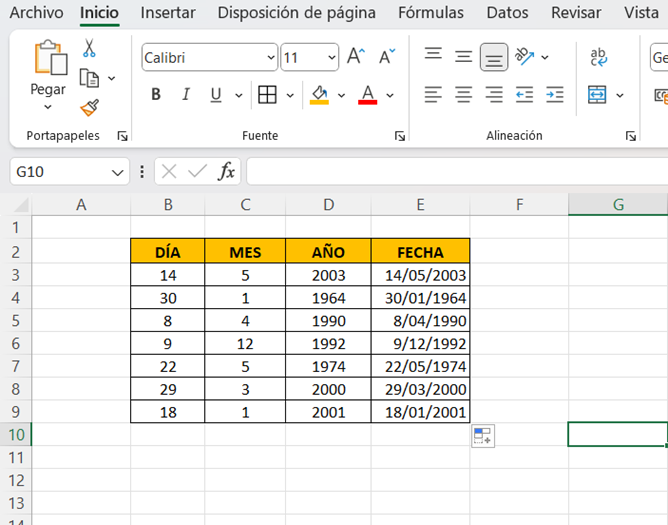
Extraer la fecha de diferentes columnas de datos.
Si se cuenta con un Excel con 3 columnas: mes, día y año.
- En primer lugar, insertaremos la función FECHA para que nos combine en una misma celda los 3 valores y así poder construir una sola fecha.
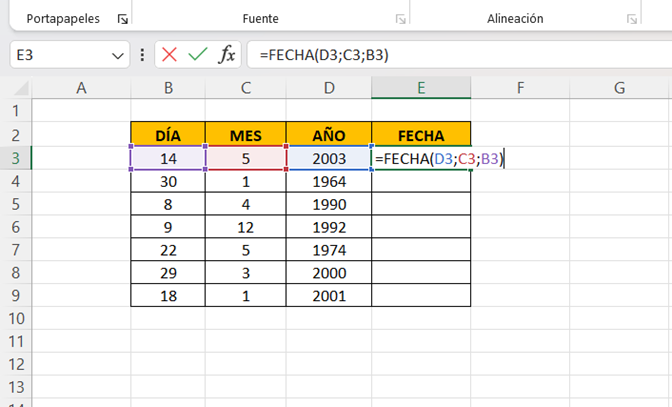
2. Para insertar la función, solamente escribimos la función FECHA y consideramos los 3 valores.
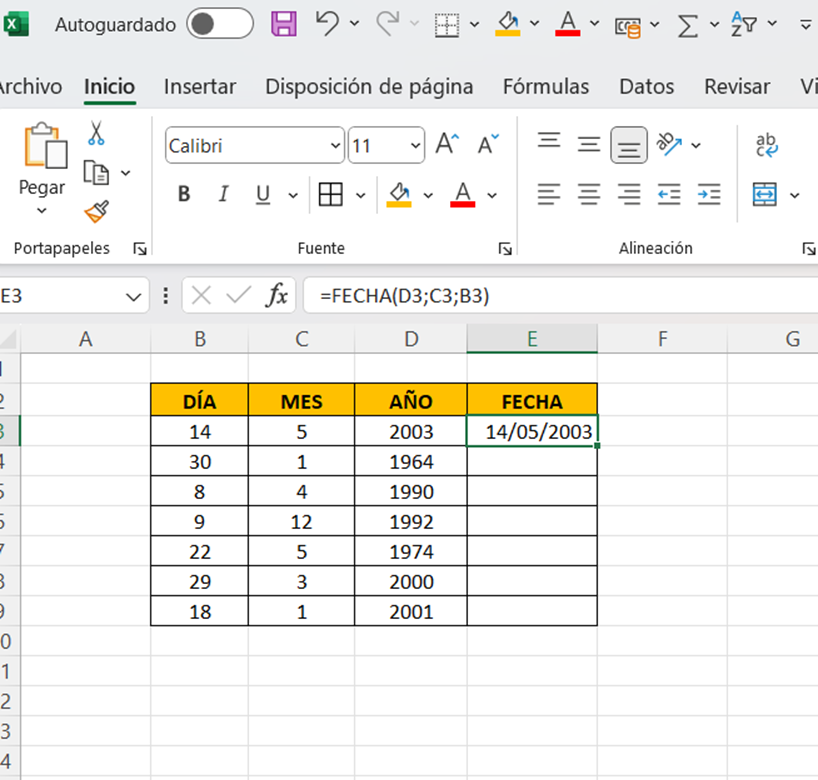
3. Presionar Enter para obtener el resultado y arrastrar hasta la última celda.
Extraer el día, mes y año de una fecha consolidada
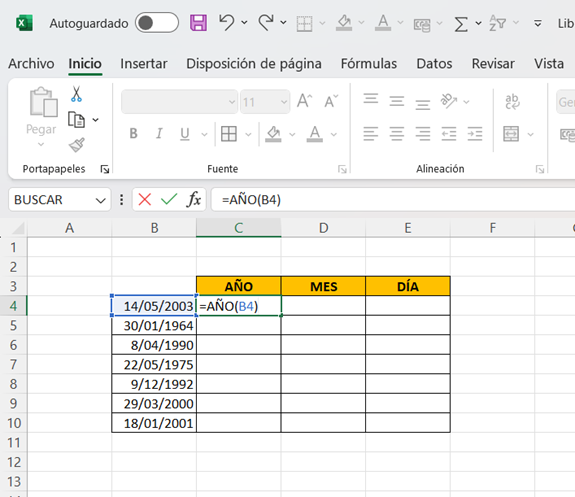
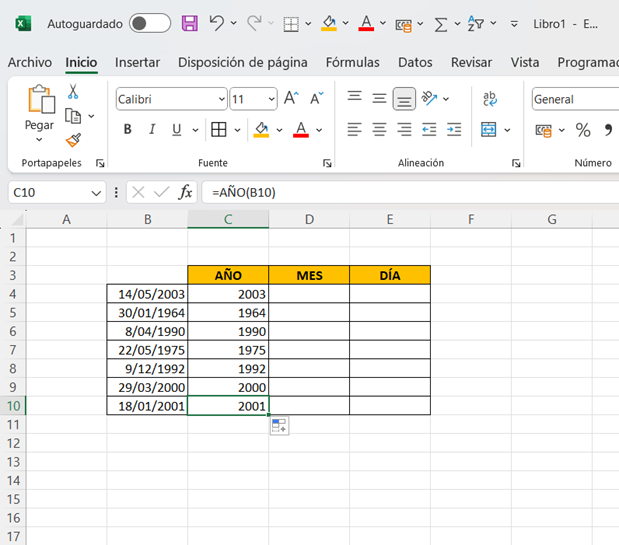
1. Extraer año:
- Por último, presionar Enter para obtener el resultado, hacer clic en la esquina de la celda donde obtuvimos el resultado y arrastrar hasta la última celda donde queremos el último resultado.
- En primer lugar, se selecciona la celda donde se quiere aplicar la función.
- Luego, se considera la fórmula =AÑO(…).
=AÑO(B4)
2. Extraer mes:
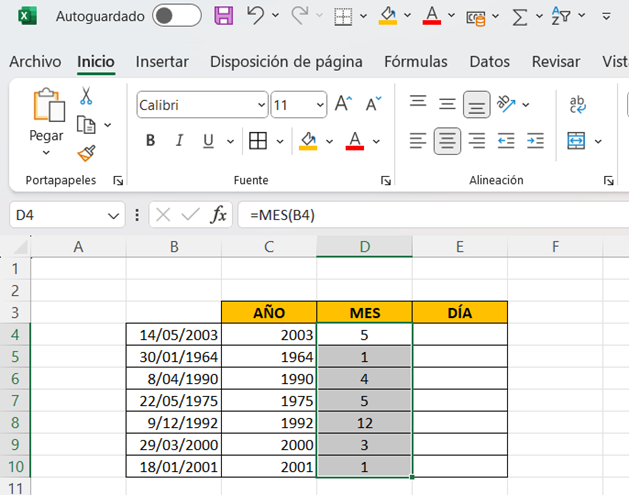
- Primeramente, se selecciona la celda donde se quiere aplicar la función.
- Luego, se considera la fórmula =MES(…)
- Por último, presionar Enter para obtener el resultado, hacer clic en la esquina de la celda donde obtuvimos el resultado y arrastrar hasta la última celda donde queremos el último resultado.
3.Extraer día:
- Primero, se selecciona la celda donde se quiere aplicar la función.
- Después, se añade la fórmula =DIA(…)
- Finalmente, presionar Enter para obtener el resultado, hacer clic en la esquina de la celda donde obtuvimos el resultado y arrastrar hasta la última celda donde queremos el último resultado.
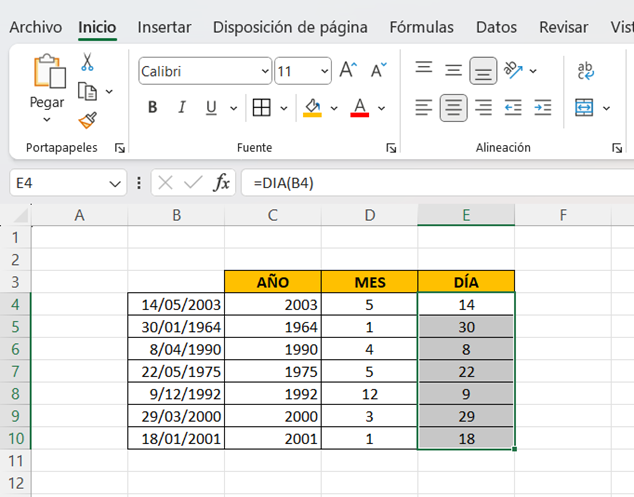
Otros ejemplos para entender mejor…
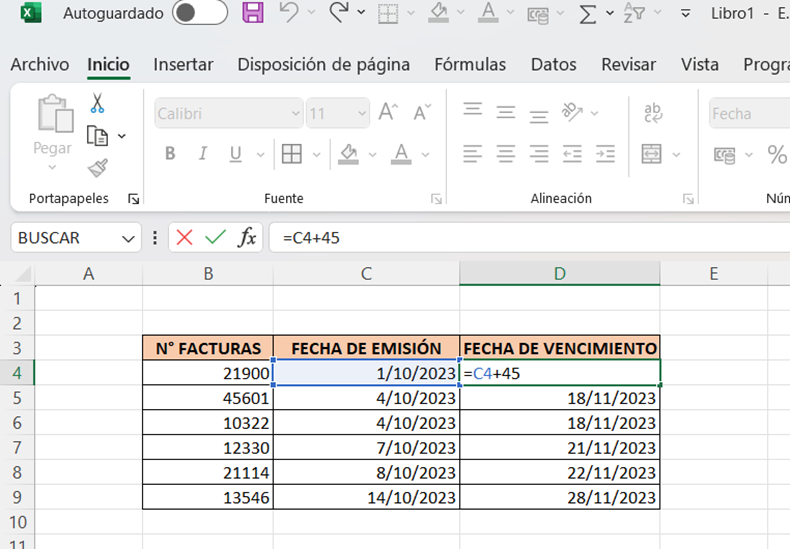
- La empresa “PERÚCONTABLE” S.A.C. tiene pendiente en pagar varias facturas por el mes de setiembre, estas mismas tienen una fecha de vencimiento de 45 días. Por lo cual el encargado del pago quiere saber cuándo son las fechas máximas de pago.
Para determinar la fecha de las facturas utiliza la siguiente fórmula.
=C4+45
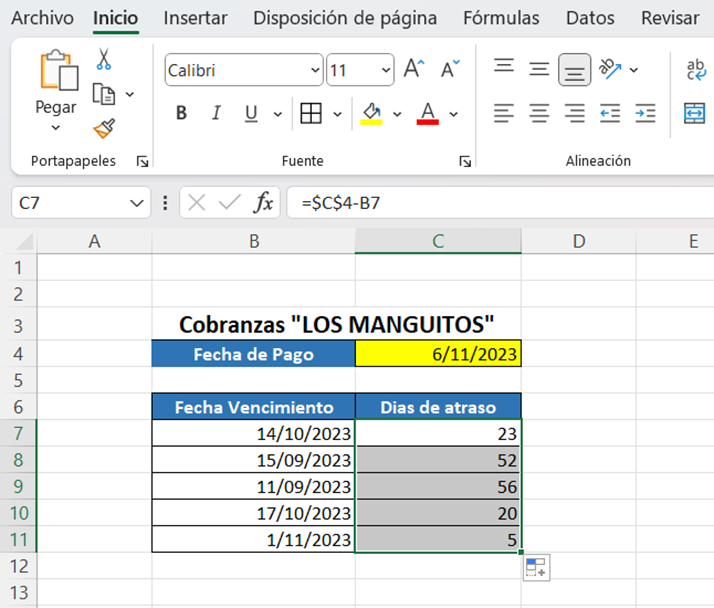
- La empresa “LOS MANGUITOS” S.A.C tiene pendiente varias facturas por cobrar. Por ello, quiere saber cuántos días de atraso tiene pendiente por cada factura para que pueda aplicar sus tasas de intereses.
- En primer lugar, se debe considerar la fecha de hoy, con la fórmula ya mencionada antes “FUNCIÓN HOY”
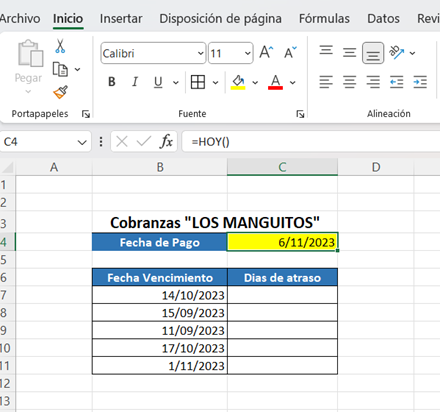
- Posteriormente, una vez establecidas la fecha de hoy y la fecha de vencimiento. Se aplica la siguiente fórmula:
=$C$4-B7
Se tiene que fijar la fecha de hoy con el símbolo “$”, para que no se mueva de celda y siempre considere a esa fecha con las fechas de vencimiento.
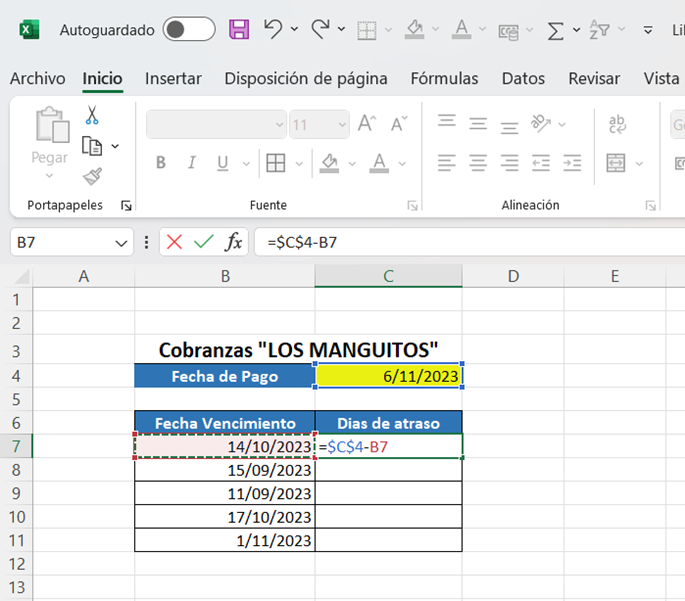
- Presionar Enter y arrastrar hasta la última celda y obtenemos el resultado.
APLICACIÓN DE LA FUNCIÓN DIAS360
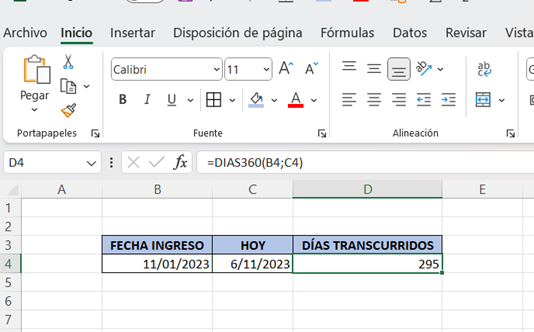
Esta función calcula los días transcurridos entre dos fechas.
Ejemplo:
La empresa “PERÚCONTABLE” S.A.C quiere saber cuántos días han transcurrido desde ingreso de tres computadoras a oficina de Administración. Teniendo en cuenta que ingresó el 11/01/2023.
Podemos calcular los días transcurridos utilizando esta fórmula sencilla.
=DIAS360(B4;C4)
Aplicación de la función DIAS. LAB
Calcula los días laborados entre dos fechas, no incluye sábados ni domingos.
Ejemplo:
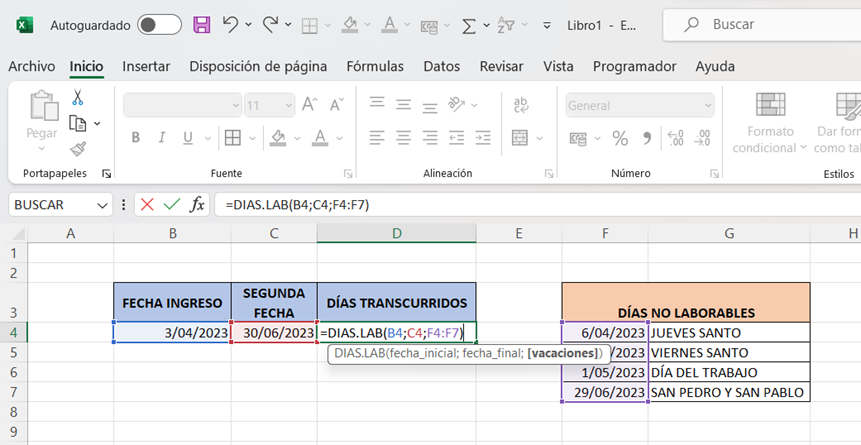
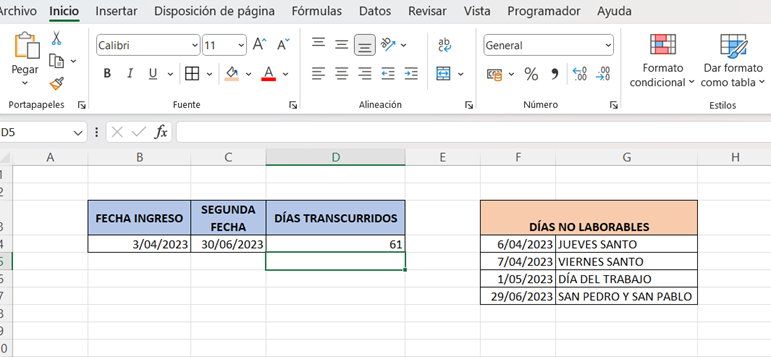
La empresa “PERÚCONTABLE” S.A.C quiere saber cuántos días han transcurrido desde ingreso de su colaboradora Alexandra Castillejo Martínez, ella empezó a laborar el 03/04/2023 hasta el 31/07/2023. Considerando que solo trabaja de lunes a viernes, pues no trabaja sábados, domingos, ni feriados.
Podemos calcular los días transcurridos utilizando la siguiente fórmula:
=DIAS.LAB(B4;C4;F4:F7)
Es importante, tener en cuenta que se debe considerar un cuadro a parte de los días no laborables o vacaciones para hacer el cálculo correcto.
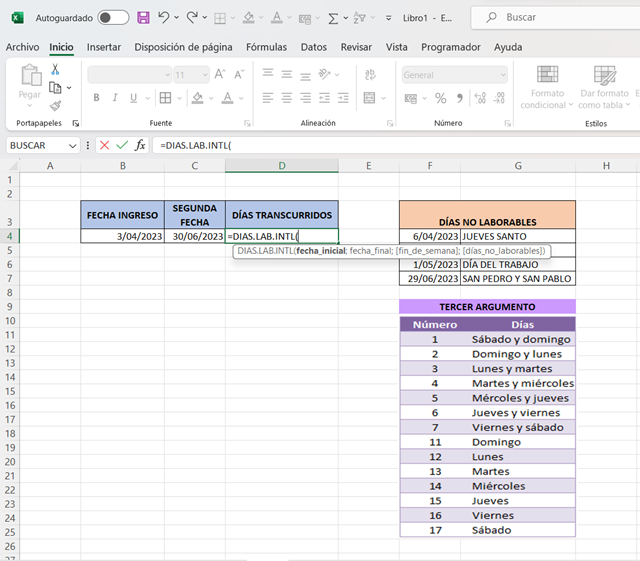
Aplicación de la función DIAS.LAB.INTL
Calcula los días laborados entre dos fechas, no incluye un día de semana.
Ejemplo:
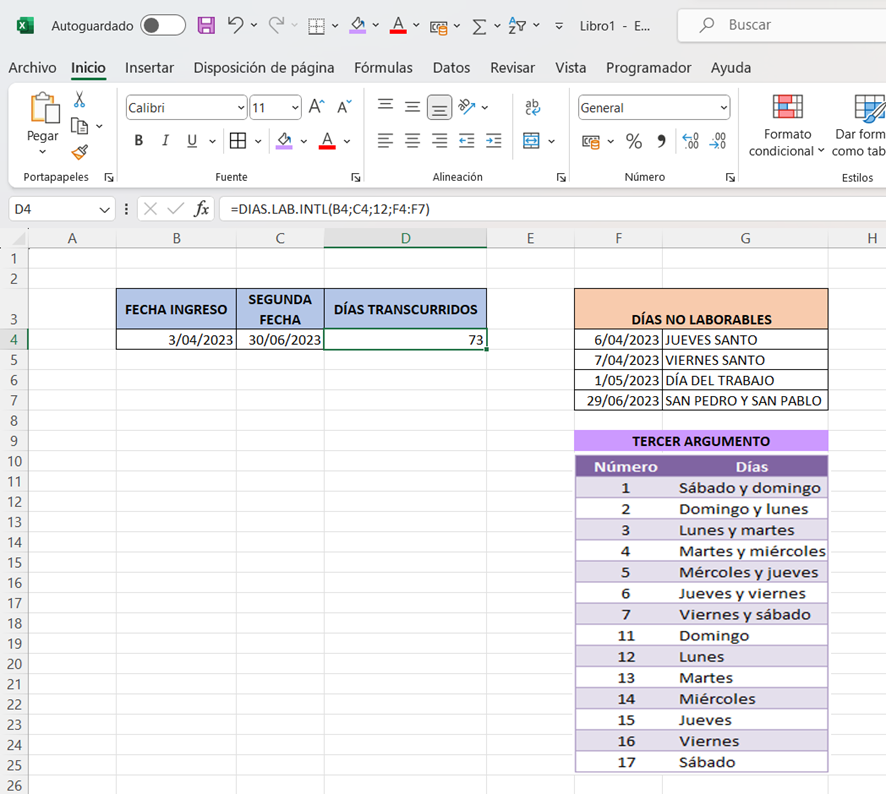
La empresa “PERÚCONTABLE” S.A.C quiere saber cuántos días han transcurrido desde ingreso de su colaborador Luigui Vega Estrada, él empezó a laborar el 10/04/2023 hasta el 31/07/2023. Considerando que trabaja de martes a domingo, pues no trabaja lunes, ni feriados.
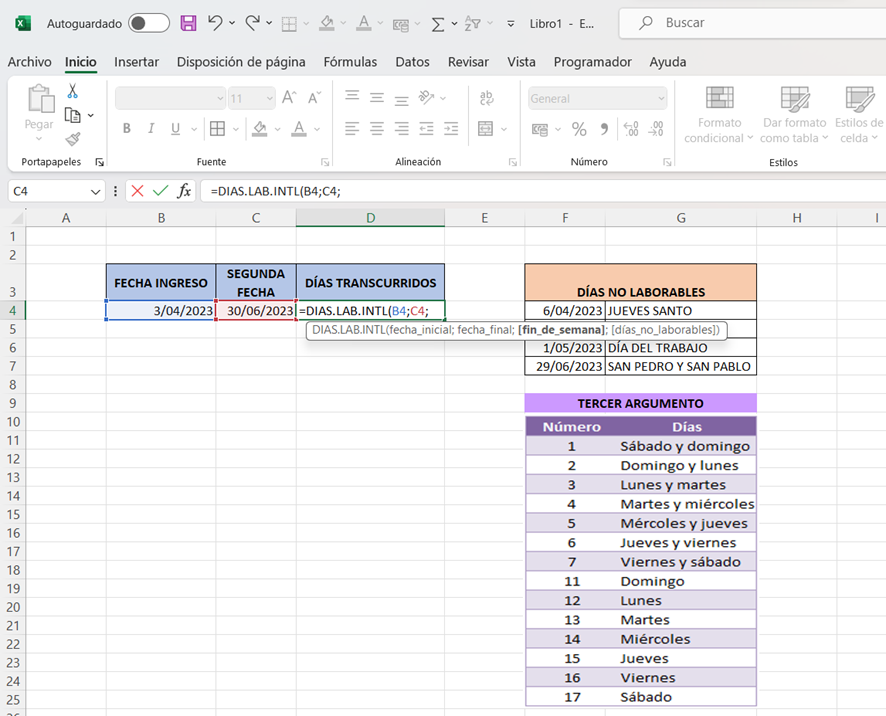
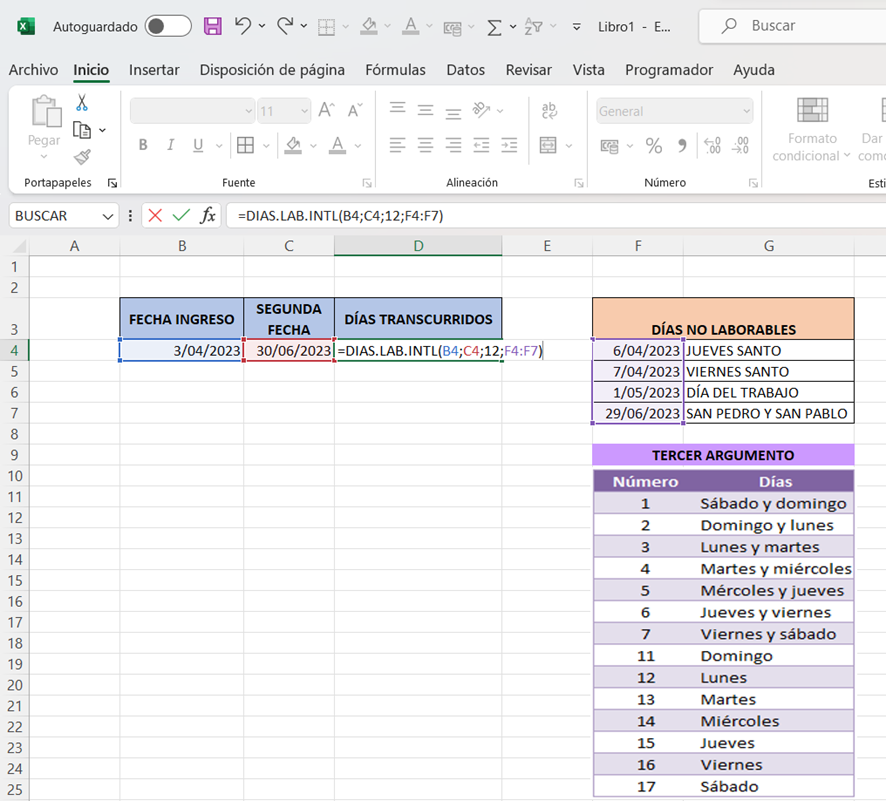
Podemos calcular los días transcurridos utilizando la siguiente fórmula:
=DIAS.LAB.INTL(B4;C4;12;F4:F7)
Es importante, tener en cuenta el tercer argumento, en el cuadro morado del Excel, se puede observar cuál es el argumento que necesitas. En este caso, Luigui no trabaja los lunes. Es por eso que elegimos el argumento N° 12.
¿Quieres aprender más sobre Excel? Déjanos saberlo en los comentarios.