













Tenemos muchas funciones en Excel pero dos de las más útiles y poderosas son CONTAR y SI.
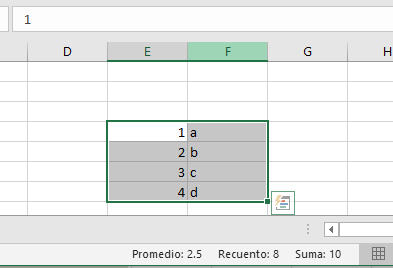
La función CONTAR y sus diferentes variantes son extremadamente útiles porque realizan un recuento de valores, tanto es así que en la barra inferior de la ventana de Microsoft Excel, siempre que seleccionamos un conjunto de valores, nos aparece automáticamente el resultado de la función CONTARA (variante de CONTAR que cuenta valores numéricos o no) bajo el nombre «Recuento» junto al promedio y la suma:
La función SI, es una de las funciones con más poder y posibilidades de Microsoft Excel pues permite que SI se cumple una condición, se realice un cálculo o se ejecute alguna otra función, de manera que con el uso de la función SI convertimos una hoja de Excel en un pequeño sistema de programación en el que si sucede un evento, se desencadena una acción (la base de la programación informática).
Pues con la parte más funcional de cada una de estas fórmulas (CONTAR + SI), Excel nos pone a disposición la variante CONTAR.SI en la que se realiza un recuento de valores (numéricos o no) según si se cumple o no una condición que le podemos especificar como argumento, es decir, podemos contar los valores que cumplen un requisito indicado por nosotros mismos.
Sintaxis y uso de CONTAR.SI
La función CONTAR.SI se utiliza para contar las celdas de un rango que coinciden con un criterio o condición.
Por ejemplo, puedes utilizar CONTAR.SI para averiguar el número de celdas que contienen un número mayor o menor que el número que le indiques. Otro ejemplo típico lo encontramos al contar las celdas que contienen una palabra determinada o que comienzan con uno o varios caracteres.
La sintaxis es la siguiente:
=CONTAR.SI(rango;criterio)
- Rango: es el conjunto de celdas que se quieres contar.
- Criterio: Aquí se indica la condición que debe cumplir cada celda del rango para que la función la cuente. Puedes introducir números, textos, referencias de celdas o expresiones. Por ejemplo, podrías introducir criterios en estos formatos: «15», A5, «>=20», «Excel».
Un ejemplo más sencillo donde puedes utilizar CONTAR.SI es para averiguar el número de veces que se encuentra el valor de una celda.
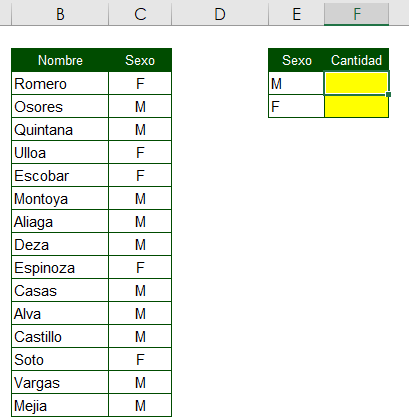
La imagen se muestra un listado de personas por sexo. CONTAR.SI te servirá para conocer cuántos son del sexo masculino y femenino.
=CONTAR.SI(C7:C21;E7)
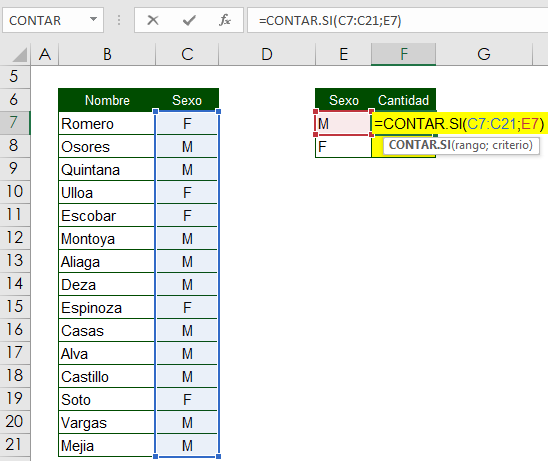
Nota: CONTAR.SI no diferencia entre mayúsculas y minúsculas.
Algunos ejemplos con CONTAR.SI
Como acabas de ver la sintaxis de CONTAR.SI es muy sencilla. Además, permite utilizar desde este tipo de sencillos criterios, hasta otros mucho más complejos donde puedes introducir caracteres comodín, valores de otras celdas e incluso otras funciones. Este es el secreto por el que CONTAR.SI es una de las funciones más utilizadas.
Valores de texto
En el ejemplo anterior te he mostrado que podemos utilizar como criterio una referencia a una celda que contenga un valor (E7), pero también es posible introducir un valor literal. La fórmula devolvería el mismo resultado si introdujeras:
=CONTAR.SI(C7:C21;»M»)
Uso de comodines
Se pueden crear criterios muy complejos que, por ejemplo, afecten a varias celdas que no contengan el mismo valor, sino que coincidan únicamente con parte del contenido
Por ejemplo, imagina que quieres contar las celdas cuyo contenido termina con la letra a. Sólo tienes que agregar el comodín «*» antes de la letra a. De esta forma:
=CONTAR.SI(C7:C21;»*a»)
Otro ejemplo: con CONTAR.SI puedes contar las celdas vacías y no vacías utilizando comodines:
=CONTAR.SI(C7:C21;»<>»&»») devuelve las celdas no vacías.
=CONTAR.SI(C7:C21;»») devuelve las celdas vacías.
En este caso, también puedes utilizar CONTAR.BLANCO.
Contar celdas mayores, menores o iguales a un valor
Para contar celdas con valores mayores que, menores que o iguales a un número dado, solo tienes que utilizar el operador de comparación correspondiente como se muestra en la siguiente tabla:
| Criterio | Fórmula | Descripción |
|---|---|---|
| Contar si es mayor que | =CONTAR.SI(C7:C21;»>5″) | Cuenta las celdas cuyo valor es mayor que 5. |
| Contar si es menor que | =CONTAR.SI(C7:C21;»<5″) | Cuenta las celdas cuyo valor es menor que 5. |
| Contar si es igual a | =CONTAR.SI(C7:C21;»=5″) | Cuenta las celdas cuyo valor es igual a 5. |
| Contar si es diferente a | =CONTAR.SI(C7:C21;»<>5″) | Cuenta las celdas cuyo valor es distinto a 5. |
| Contar si es mayor o igual a | =CONTAR.SI(C7:C21;»>=5″) | Cuenta las celdas cuyo valor es mayor o igual a 5. |
| Contar si es menor o igual a | =CONTAR.SI(C7:C21;»<=5″) | Cuenta las celdas cuyo valor es igual o menor que 5. |
Como observarás en la tabla he utilizado criterios basados en valores literales, es decir, escritos directamente en la celda. También puedes utilizar criterios basados en el valor de otra celda. En este caso sólo tendrías que reemplazar el número 5 por la referencia correspondiente.
Observa este ejemplo:
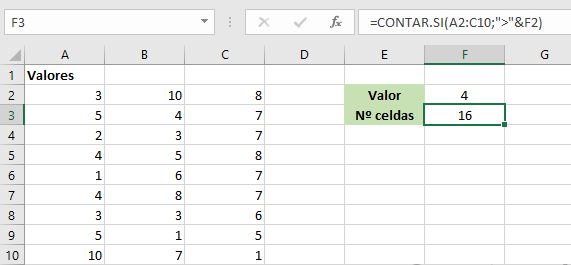
Nota: Cuando se utilizan referencias de celda, debes encerrar el operador entre comillas y agregar el símbolo (&) antes de la referencia de celda.
CONTAR.SI con fechas
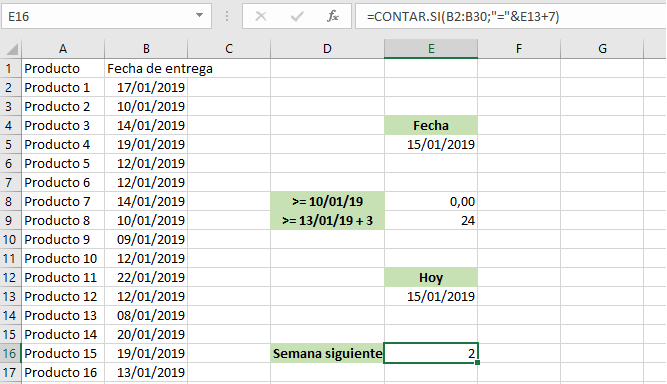
Si quieres contar las celdas con fechas que son más antiguas, más modernas o iguales a una fecha dada, debes proceder de forma similar a como te he estado mostrando hasta ahora. Tanto los comodines como los operadores de comparación funcionan perfectamente con fechas. A continuación esta tabla:
| Criterio | Fórmula | Descripción |
|---|---|---|
| Cuenta las fechas iguales a otra fecha | =CONTAR.SI(B2:B30;»7/2/2019″) | Cuenta el número de celdas del rango que contiene la fecha 7/2/2019. |
| Cuenta las fechas más recientes que otra fecha | =CONTAR.SI(B2:B30;»>=7/2/2019″) | Cuenta las celdas del rango que contienen una fecha mayor o igual a 7/2/2019. |
| Cuenta las fechas más recientes que otra fecha menos x días | =CONTAR.SI(B2:B30;»>=»&E5-«3») | Cuenta las celdas que tienen una fecha mayor o igual a la fecha dada en E5 menos 3 días. |
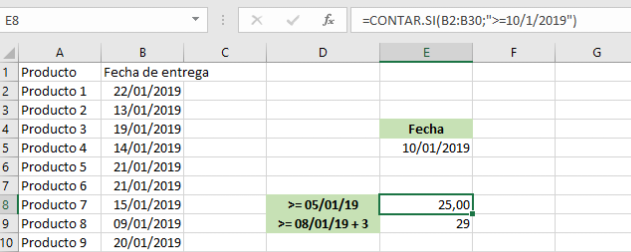
Estas son algunas de las formas en que se utiliza CONTAR.SI con fechas. Una función muy útil para combinar con ella es HOY() con la que podremos contar celdas relativas a la fecha actual.
| Criterio | Fórmula |
|---|---|
| Cuenta las celdas que contienen la fecha de hoy | =CONTAR.SI(B2:B30;HOY()) |
| Cuenta las fechas anteriores al día de hoy | =CONTAR.SI(B2:B30;»<«&HOY()) |
| Cuenta las fechas de dentro de una semana | =CONTAR.SI(B2:B30;»=»&HOY()+7) |
CONTAR.SI para buscar valores duplicados
Otro uso que le puedes dar a CONTAR.SI es para contar valores repetidos. Con Formato condicional puedes marcarlos con otro color, pero no sabes el número de ellos que existe.
Observa los datos de la imagen. Contienen valores duplicados en la columna A.
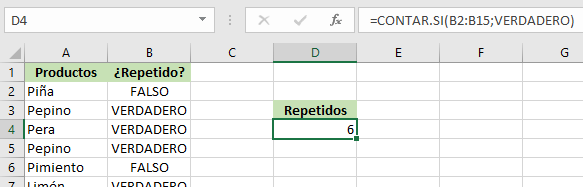
Las fórmulas de cada fila devuelven VERDADERO si el número de valores iguales es mayor que 1. En caso contrario, devuelve FALSO. Tras esto habría que sumar únicamente los resultados VERDADERO del rango de celdas de la columna B.
Artículo que te recomendamos leer:
¿CUÁL ES LA IMPORTANCIA DE EXCEL EN LA EMPRESA?
Tambien te recomendamos:
- Diplomado virtual de Contabilidad para no contadores
- Especialización en Asistente Contable
- Adquirir nuestro sistema contable «contaexcel» y optimizar tus procesos contables
¿Qué te pareció nuestra blog? Coméntanos.