












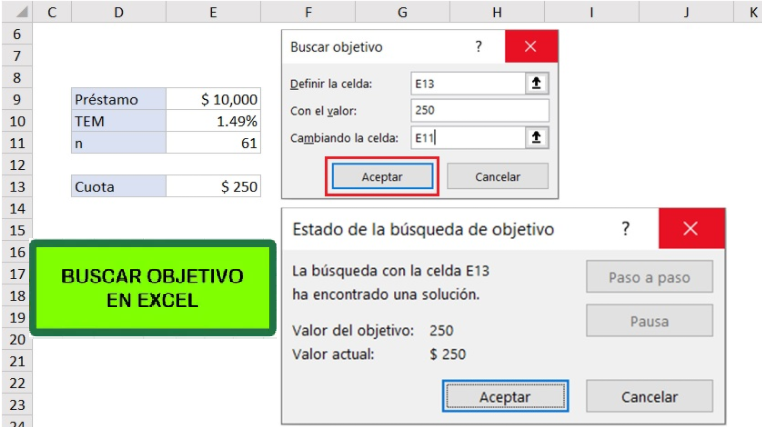
Excel incluye varias herramientas de análisis de datos y Buscar objetivo es una técnica utilizada para encontrar fácilmente el número que cumple las condiciones necesarias para alcanzar un objetivo.
Buscar Objetivo es una funcionalidad de Excel que nos permite averiguar el valor que debe tener una variable para que obtengamos el resultado deseado. En muchas ocasiones nos encontramos con que conocemos el resultado que deseamos obtener y vamos cambiando manualmente alguna variable de la fórmula para obtener ese resultado.
Con Buscar Objetivo esto ya no es necesario ir cambiando manualmente las variables para obtener el resultado. Con esta herramienta Excel hace el cálculo por nosotros. Le tendremos que indicar qué resultado deseamos obtener y que datos puede cambiar y hará el cálculo por nosotros.
Ejemplo de Buscar objetivo para el caso de un crédito
La siguiente tabla tiene los parámetros de un crédito para comprar una casa. El crédito es a 20 años con una tasa al 5% y un total de 12000. Con la fórmula PAGO determinaste que debes pagar 962,91 cada año para cubrir el crédito.
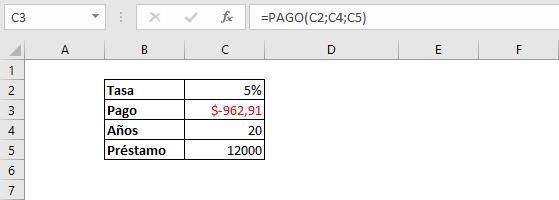
Tenemos los parámetros y la fórmula a resolver que será el objetivo es: =PAGO(C2;C4;C5)
El problema es que el presupuesto máximo que tienes es de 900 cada año. Así, ¿Cuál es el máximo préstamo que puedes obtener pagando cuotas de 900? En la herramienta función objetivo, indica que quieres que el pago sea de -900 (debe ser negativo puesto que es plata que estás entregando egreso) y que quieres que el valor del préstamo sea el que cambie.
Entonces realizamos los siguientes pasos: Primero nos dirigimos a la pestaña Datos, a la sección de «Previsión», selecciona «Análisis de hipótesis» y luego «Buscar objetivo»
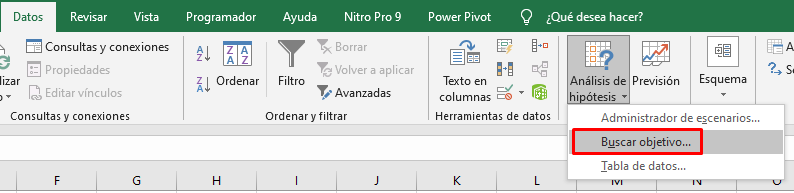
De inmediato se mostrará el cuadro de diálogo Buscar objetivo donde deberás llenar los siguientes cuadros de texto, teniendo en cuenta lo siguiente:
- Definir la celda. Es la celda que contiene la fórmula
- Con el valor. Este es el número que deseamos como resultado de la fórmula, se ingresa manualmente.
- Cambiando la celda. La celda que será modificada hasta tener el resultado deseado.
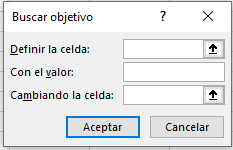
Luego ingresamos los parámetros del problema:
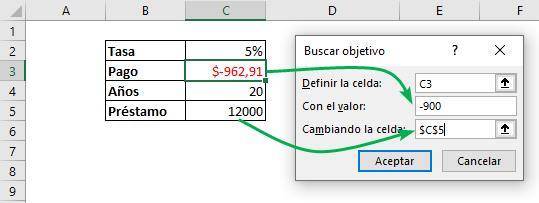
En el apartado Definir la celda debemos de indicarle la celda que contiene la fórmula. En nuestro ejemplo sería la celda C3.
El apartado Con el valor lo rellenamos con el valor que deseamos alcanzar. En nuestro ejercicio sería -900 (es el presupuesto máximo que tenemos) .
Por último en Cambiando la celda debemos indicarle el valor que puede cambiar para conseguir el resultado que deseamos. En nuestro caso la celda C5.
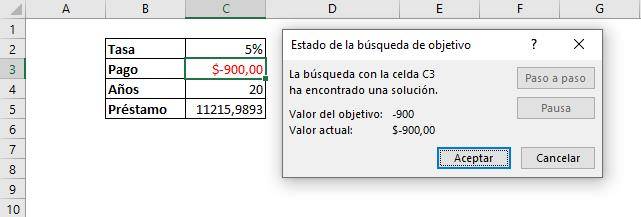
Así, con 20 años y una tasa de 5%, podrías obtener un préstamo de 11.216 si pagaras 900 cada año.
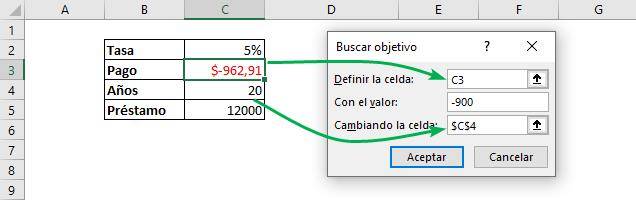
Si no tienes flexibilidad para el monto, podrías ver cuántos años te demorarías en pagar un préstamo de 12.000 con un pago de 900. La única diferencia es que, en «Cambiando la celda» debes seleccionar la que contiene los años en vez de la que contiene el préstamo. Tu objetivo sigue siendo el mismo, pagar 900 cada año, pero cambiando otras cosas como el tiempo que te vas a demorar.
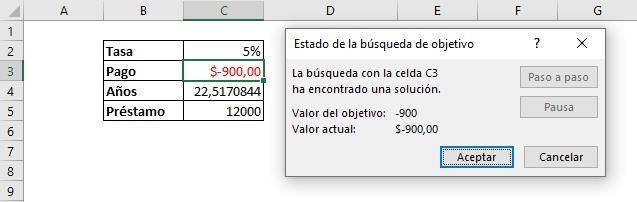
Así, te demorarías aproximadamente 2 años y medio más en pagar el préstamo si disminuyes la cuota a 900 cada año.
Así es como puedes aplicar esta herramienta para una gran cantidad de tareas. Lo más importante es que sepas cuáles son los parámetros, cuál es el objetivo, y qué celda o celdas puedes cambiar para lograrlo.
Artículo que te recomendamos leer:
COMPLEMENTO GRÁFICO DE PERSONAS EN EXCEL
¿Qué te pareció nuestra blog? Coméntanos.