














En un entorno laboral, es crucial asegurar la protección de la información valiosa. Excel ofrece varias opciones para proteger los libros de trabajo, como establecer contraseñas para abrir, editar o modificar hojas específicas dentro del libro. Estas medidas de seguridad son útiles para evitar cambios no deseados, como la eliminación accidental de celdas con funciones importantes. Sin embargo, cabe destacar que Excel no encripta el contenido del libro, por lo que es posible utilizar herramientas externas para acceder a un archivo protegido por contraseña, incluso eliminar la clave. Además, es importante recordar que si se olvida la contraseña, no hay manera de recuperarla, ya que Excel no tiene un mecanismo para hacerlo.
LEER MÁS: Aprende a crear Tablas Dinámicas y analiza datos con facilidad!
Opciones de seguridad para establecer una contraseña para abrir un libro y/o para modificarlo
Para proteger el libro con una contraseña de apertura y/o escritura, hay que hacer los siguientes pasos
- Paso 1
Ir a archivo > guardar como
- Paso 2
Hacer clic en Más opciones
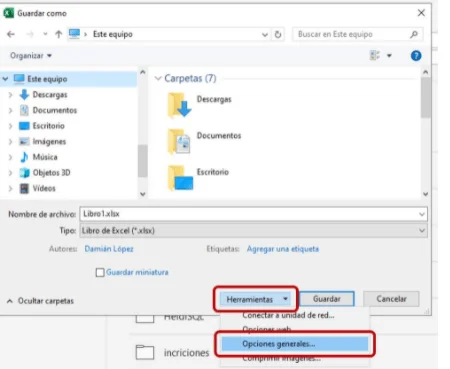
- Paso 3
Ir a Herramientas > Opciones generales
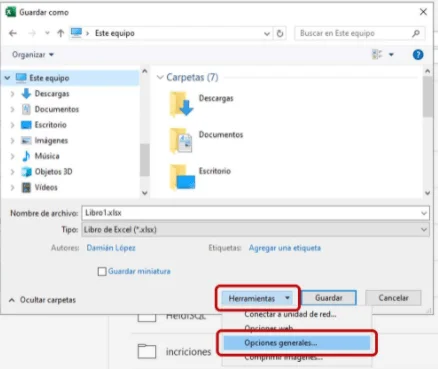
- Paso 4
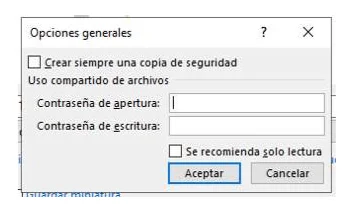
- Se abre el siguiente cuadro de diálogo
- En ese cuadro completar una o ambas contraseñas de acuerdo con lo que se pretenda proteger
- Hacer clic en Aceptar
- Se abrirá un nuevo cuadro de diálogo que nos solicita confirmación de cada contraseña ingresada
APRENDE ESTE TEMA Y MÁS EN EL SIGUIENTE TALLER PRÁCTICO ⬇️⬇️⬇️

¿Cuál es el efecto que tienen cada una de estas contraseñas?
Contraseña de apertura
La Opción Contraseña de apertura impide el acceso al libro de aquellas personas que no sepan la contraseña.
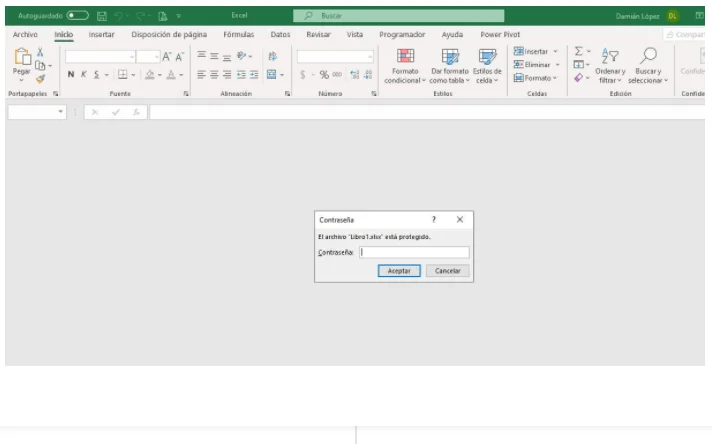
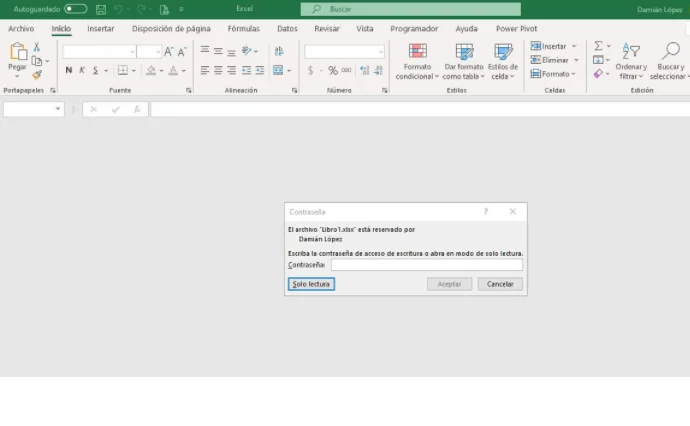
Cuando el libro se encuentra protegido con una contraseña de apertura, al abrirlo no se muestra ningún contenido del libro antes de colocar la contraseña (ver captura siguiente). Si se ingresa una contraseña incorrecta o no se ingresa ninguna contraseña el libro no se abre.
LEE MÁS: Domina las funciones lógicas en Excel: SI, Y, O y anidados
Contraseña de escritura
En este caso podemos ingresar una contraseña para tener permiso de escritura, o bien elegir Solo lectura y acceder al archivo en ese modo. Al acceder en solo lectura, Excel nos permitirá realizar modificaciones en el archivo, pero no podremos guardar los cambios con el nombre y ubicación actuales del libro. Si podremos cambiar el nombre o la ubicación del libro mediante archivo > guardar como. Es decir que la protección de escritura no impide que se realice una copia del archivo y se guarde con un nombre diferente del original, y allí si pueda ser modificado.
¿Cómo eliminar la contraseña de apertura y / o escritura?
Para quitar la protección de apertura y/o escritura, es decir, para eliminar las contraseñas que se hayan ingresado es necesario:
- Repetir la misma secuencia de pasos que hicimos para ingresar las contraseñas.
- Borrar las contraseñas del cuadro de diálogo, que verás como ******.
- Guardar el libro.
Fuente: Agroglobal
Te recomendamos los siguientes cursos:
- Especialización en EMPRESAS CONSTRUCTORAS E INMOBILIARIAS
- Especialización en GESTIÓN TRIBUTARIA
- Curso en SOFTWARE CONTABLE CONCAR
¿Qué te pareció nuestra blog? Coméntanos.