















Un nombre en Excel es una abreviación que tendrá un significado especial dentro de nuestro libro ya que lo utilizaremos para hacer referencia a una celda, a un rango de celdas o a una tabla.
Los nombres pueden ser usados para nombrar objetos de Excel como celdas, rangos de celdas, tablas, fórmulas, constantes, etc. Estos pueden ser referenciados en cualquier otro objeto.
Existe una herramienta cuyo nombre es «Administrador de nombres», en el cual encontramos todos los nombres asignados en el libro abierto. Desde ese libro puede crear nuevos nombres, eliminar o editar los libros que han sido creados en su momento. El administrador de nombres tiene muchas funciones pero la mas significativa es para usar esos nombres en las formulas de excel y facilitar el trabajo en términos de procedimiento y tiempo.
TIPOS DE NOMBRES EN EXCEL
Existen los nombres definidos para celdas o rangos de celdas y que pueden contener tanto constantes como fórmulas. Es decir, una celda que contiene una constante puede tener asignado un nombre así como una celda que contenga una fórmula puede también tener asignado un nombre.
LEE MÁS: ¡Gestiona tu Inventario con esta Plantilla de Kardex en Excel!
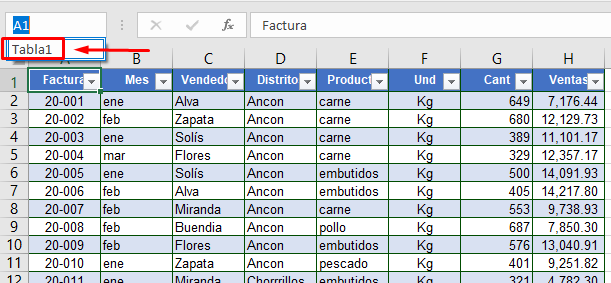
El otro tipo de nombres que existen en Excel son los nombres de tablas. Cuando creamos una tabla, Excel le asigna un nombre predeterminado como Tabla1, Tabla2, etc., pero podremos editarlo desde el administrador de nombres para que sea más descriptivo.
Los nombres que se crean en cualquier parte del libro de trabajo son, por defecto, nombres a nivel de libro de trabajo. Si queremos utilizar el mismo nombre en varias hojas del libro , lo podemos hacer definiendo los nombres a nivel de hoja de cálculo.
Para ello, hay que activar la hoja de cálculo en donde se quiere definir el nombre, en la ficha Fórmulas, en el grupo Nombres definidos, haga clic en Definir nombre. En el cuadro de diálogo seleccionar el ámbito (libro u hojas).
APRENDE ESTE TEMA Y MÁS EN EL SIGUIENTE TALLER PRÁCTICO ⬇️⬇️⬇️

CÓMO CREAR UN NOMBRE EN EXCEL
Para crear un nombre debemos seleccionar primero la celda (o rango de celdas) y posteriormente podemos utilizar dos métodos. El primero es asignar el nombre directamente en el cuadro de nombres de la barra de fórmulas:
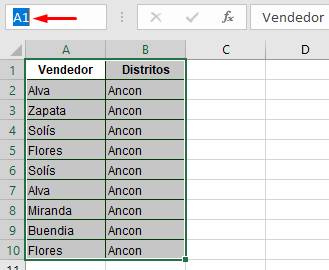
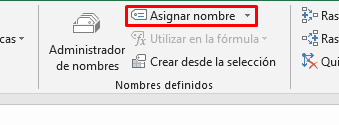
El segundo método es utilizar el comando Asignar nombre que se encuentra en la ficha Fórmulas.
EL ADMINISTRADOR DE NOMBRES EN EXCEL
Una vez que se han creado los nombres, ya sea de celdas o de tablas, podremos administrarlos con el Administrador de nombres que se encuentra dentro del grupo Nombres definidos de la ficha Fórmulas. Al pulsar el botón Administrador de nombres se mostrará el siguiente cuadro de diálogo:
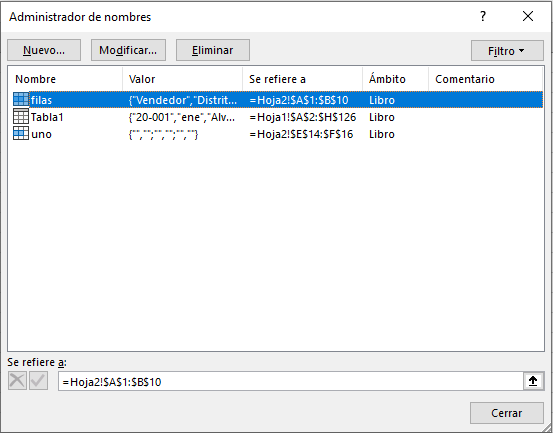
Este cuadro de diálogo contendrá la lista de todos los nombres de nuestro libro y podremos también crear desde aquí nuevos nombres o editar los existentes. Así mismo podemos eliminar cualquier nombre que deseemos pulsando el botón Eliminar.
El cuadro de diálogo Administrador de nombres muestra la siguiente información acerca de cada uno de los nombres en un cuadro de lista:
| Nombre de columna | Descripción |
|---|---|
| Nombre | Un nombre de tabla es el nombre de una tabla Excel, que es una colección de datos sobre un asunto determinado almacenado en registros (filas) y campos (columnas). Excel crea una tabla Excel nombre de tabla de Tabla1, Tabla2, y así sucesivamente, cada vez que inserta una tabla Excel tabla. Puede cambiar el nombre de una tabla para que sea más significativa. Para obtener más información sobre Excel tablas, vea Usar referencias estructuradas con Excel tablas. |
| Valor | El valor actual del nombre, como los resultados de una fórmula, una constante de cadena, un rango de celdas, un error, una matriz de valores o un marcador de posición si no es posible evaluar la fórmula. A continuación se muestran ejemplos representativos:»esta es mi constante de cadena», 3.1459, {2003;12,2002;23,;2001,18}, #REF! |
| Se refiere a | La referencia actual del nombre. A continuación se muestran ejemplos representativos:=Hoja1!$A$3, =8.3, =RR.HH.!$A$1:$Z$345, =SUMA(Hoja1!A1,Hoja2!B2) |
| Ámbito | Un nombre de hoja de cálculo si el ámbito es el nivel de hoja de cálculo local. «Libro», si el ámbito es el nivel global del libro. Esta es la opción predeterminada. |
| Comentario | Información adicional sobre el nombre de hasta 255 caracteres. A continuación se muestran ejemplos representativos: Este valor expirará el 2 de mayo de 2007, ¡No eliminar! ¡Nombre crítico!. |
| Hace referencia a: | La referencia del nombre seleccionado. Puede editar rápidamente el rango de un nombre modificando los detalles en el cuadro Se refiere a. |
CÓMO AUDITAR NOMBRES
Si llegas a tener una gran cantidad de nombres en tu libro de Excel y prefieres tener una lista de todos ellos será muy fácil generarla. En primer lugar debes posicionarte en la celda donde se insertará el listado y utilizar el comando Pegar nombres que se encuentra dentro del menú desplegable Utilizar en la fórmula que a su vez pertenece al grupo Nombres definidos de la ficha Fórmulas:
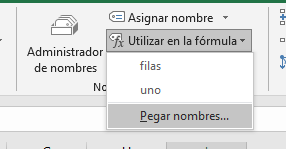
Al mostrarse el cuadro de diálogo Pegar nombres deberás pulsar el botón Pegar lista y Excel insertará en la hoja los nombres de los rangos y su definición:
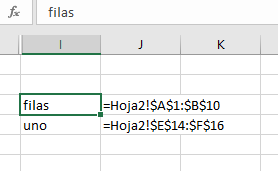
Es importante hacer notar que el comando Pegar nombres no considera los nombres de las tablas.
EDITAR UN NOMBRE DE RANGO
Para editar los nombres de rango en Excel será suficiente con ir a la pestaña Fórmulas > Nombres definidos > Administrador de nombres.

Este comando abrirá el Administrador de nombres que nos permitirá modificar el rango definido para cualquier nombre. La siguiente imagen muestra los nombres definidos en el libro de Excel con el que se está trabajando y donde se encuentran los nombres Costos y Ventas.
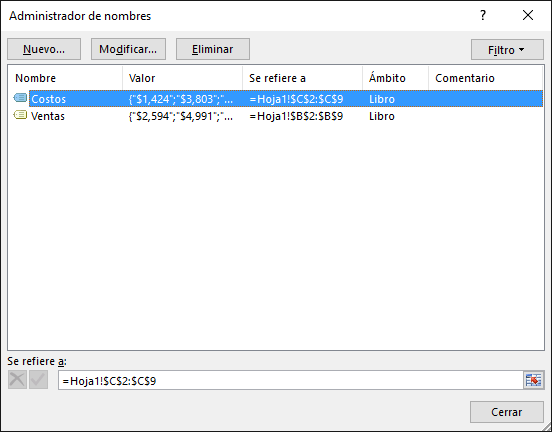
Observa que la columna “Se refiere a” nos hace saber el rango de celdas que ha sido definido para cada nombre. Para editar dicho rango tenemos dos alternativas: la primera opción es hacer el cambio directamente en el recuadro inferior de la ventana del Administrador de nombres.

Al terminar puedes hacer clic en el botón Aceptar que se encuentra a la izquierda del recuadro y habrás definido un nuevo rango para ese nombre. La segunda opción que tenemos para editar el rango asignado a un nombre es pulsar el botón Modificar que se encuentra en la parte superior de la ventana del Administrador de nombres.
Esto abrirá la ventana Editar nombre donde podremos cambiar el rango de celdas al cual se refiere el nombre. Al terminar de realizar el cambio deberás pulsar el botón Aceptar.
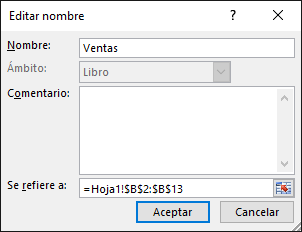
Con este cambio en la referencia de los nombres Costos y Ventas, la fórmula de la celda F2 hará el cálculo correcto.
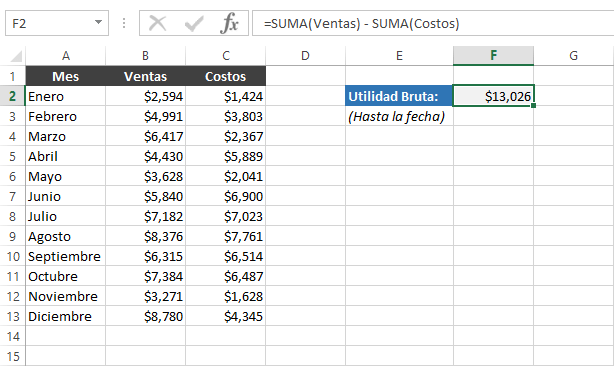
En este sentido, si utilizas nombres, tus fórmulas serán mucho más fáciles de entender y mantener. Puedes definir un nombre para un rango de celdas, una función, una constante o una tabla. Una vez que hayas adoptado la práctica de utilizar nombres en tus libros, podrás actualizar, auditar y administrar los nombres definidos con facilidad.
Te recomendamos los siguientes cursos:
- Especialización en EMPRESAS CONSTRUCTORAS E INMOBILIARIAS
- Especialización en GESTIÓN TRIBUTARIA
- Curso en SOFTWARE CONTABLE CONCAR
¿Qué te pareció nuestra blog? Coméntanos.