
















1. ¿Qué es la Planilla Electrónica?
Es el documento llevado a través de los medios informáticos desarrollados por la SUNAT, en el que se encuentra la información de los empleadores, trabajadores, pensionistas, prestadores de servicios, personal en formación -modalidad formativa laboral y otros, personal de terceros y derechohabientes.
2. ¿Qué es la Planilla Mensual de Pagos (PLAME)?
Es el componente de la Planilla Electrónica que se elabora a partir de la información del T-REGISTRO, y que se debe presentar mensualmente de acuerdo al cronograma que establece la SUNAT. La PLAME contiene la siguiente información mensual, según la categoría del prestador:
- Trabajador: Las remuneraciones e ingresos devengados y/o pagados, así como datos de la jornada laboral, descuentos, tributos, aportes y contribuciones.
- Pensionista: Los ingresos devengados y/o pagados, descuentos, tributos, aportes y contribuciones.
- Prestador de servicio con rentas de cuarta categoría (PS 4ta categoría): el monto pagado por el servicio, así como los datos del comprobante.
- Personal en formación: el monto pagado de la subvención económica o estipendio.
- Personal de terceros: base de cálculo del aporte al Seguro Complementario de Trabajo de Riesgo (SCTR) a cargo del ESSALUD, la tasa y el aporte al SCTR contratado con EsSalud.
- El detalle de la información de la PLAME por cada categoría se encuentra en el Anexo 1 aprobado por la R.M. N° 121-2011-TR y norma modificatoria, el mismo que se encuentra publicado en el Portal institucional del Ministerio de Trabajo y Promoción del Empleo (MTPE) y de la SUNAT.
3. ¿Cómo ingreso al PDT PLAME?
Para utilizar el PDT PLAME ingresará al aplicativo con el N.° de RUC del empleador, y contará con 2 opciones de autenticación:
- Con clave SOL: Se ingresa el número de RUC, código de usuario y clave SOL, y al pulsar el botón “Acceder” se validarán dichos datos. Esta opción le permite ejecutar las opciones para validar y descargar datos en línea o sincronizar con el T-REGISTRO los datos del empleador y de sus trabajadores, pensionistas, personal en formación y personal de terceros para elaborar su declaración mensual.
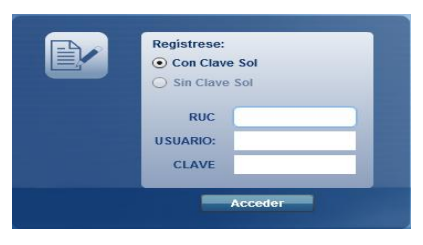
- Sin clave SOL: Al ingresar por primera vez al PDT PLAME, a través de esta opción, debe ingresar el N.° de RUC del empleador y por defecto el aplicativo generará el usuario Administrador (“ADMINIST”) cuya contraseña inicial será “ADMINIST”.
4. ¿Cómo se ingresan en el PDT PLAME los datos del Empleador?
Cuando ingrese por primera vez al PDT deberá ingresar los datos del Empleador, según la opción de acceso que seleccionó para su ingreso:
- Con clave SOL: Al ingresar el número de RUC, código de usuario y clave SOL válidos, el aplicativo se ubicará en la opción “Nuevo” del módulo “Empleador”, y luego de pulsar el botón “Sincronizar” el aplicativo verifica si el empleador se encuentra inscrito en el T-REGISTRO, de estar inscrito sus datos se descargan en línea (automáticamente) al PDT PLAME. Esta opción será utilizada si tiene conexión a internet.
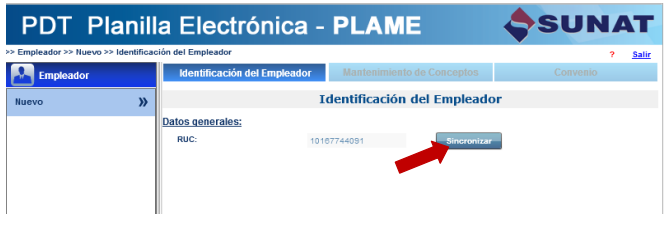
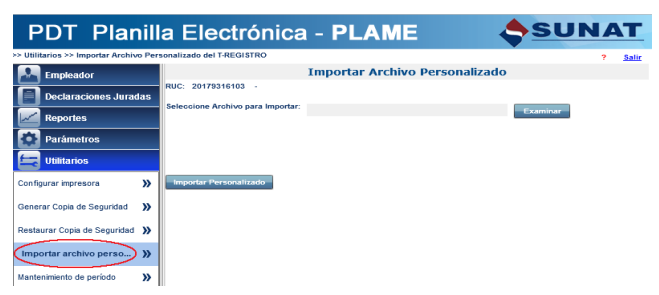
- Sin clave SOL: Ingrese su N.°de RUC, código de usuario y contraseña de PDT, y para obtener los datos del empleador ingresará a “Utilitarios” del PDT y seleccionará la opción “Importar archivo personalizado del T-REGISTRO” aquí efectuará la importación del archivo previamente generado en SOL.
5. Sincronización de datos con el T-REGISTRO
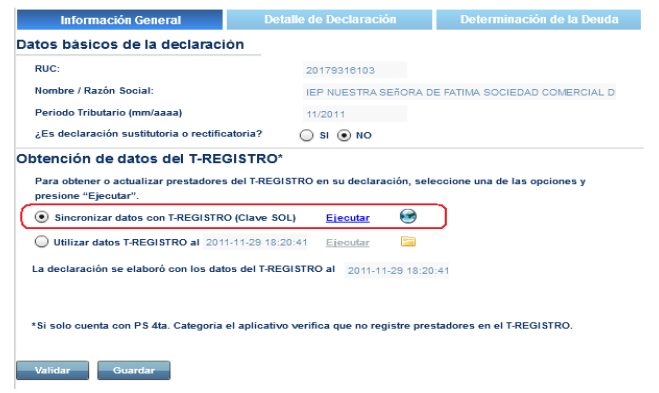
La sincronización es un proceso en línea, a través de internet, que permite actualizar en el PDT PLAME las novedades del T-REGISTRO (nuevos registros, actualizaciones o bajas), respecto a los datos necesarios para la elaboración de las declaraciones mensuales.
Este proceso podrá ser ejecutado desde el módulo Declaraciones Juradas del PDT, al momento de elaborar su declaración o modificar la misma. La opción se encuentra en la sección “Información General” de su declaración.
6. Elaborar una Nueva declaración
Para elaborar una nueva declaración ingrese al módulo Declaraciones Juradas, opción “Nueva declaración” y complete los datos de las 3 secciones de la declaración: Información General, Detalle de Declaración y Determinación de Deuda.
En la declaración cuenta con 2 botones que le permiten conocer el estado de su declaración:
- Validar: Opción que valida los datos registrados en su declaración una vez concluido el llenado de la misma, y de existir inconsistencias, muestra el detalle para su corrección.
- Guardar: Guarda la información, verifica la consistencia de los datos ingresados y le indica si su declaración presenta inconsistencias o no. Si la declaración no presenta inconsistencias, en el módulo “Declaraciones Registradas” se habilita el ícono para generar el “Archivo de envío” que contendrá la declaración que presentará a través de la internet, oficinas de SUNAT o los bancos autorizados, según corresponda.
Información General
En esta sección complete los datos básicos:
– Período tributario (habilitado a partir de 11/2011).
– Indicar si la declaración es sustitutoria o rectificatoria (SI/NO).
– Seleccione la forma de obtención de los registros para elaborar su declaración y “ejecutar” el proceso seleccionado.
Detalle de declaración
Luego de obtener los datos de los trabajadores, pensionistas, personal en formación y personal de terceros en el PDT PLAME, ingrese a la Sección “Detalle de declaración” a fin de registrar los datos mensuales de cada uno de los sujetos antes señalados, así como los datos de los PS 4ta. Categoría, de corresponder.
Para completar el detalle de la declaración, el empleador puede hacerlo de 2 maneras:
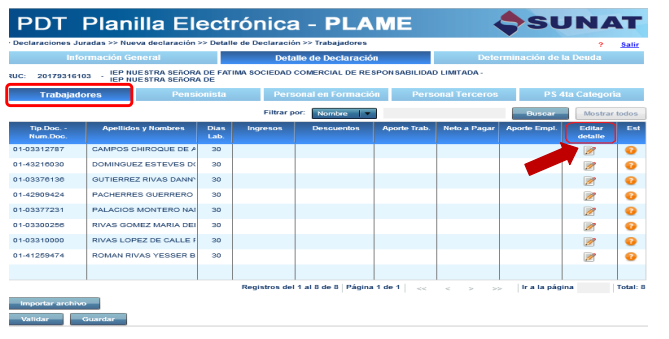
- Carga individual. Pulse el ícono “Editar detalle” y complete uno a uno los datos solicitados por el PDT PLAME.
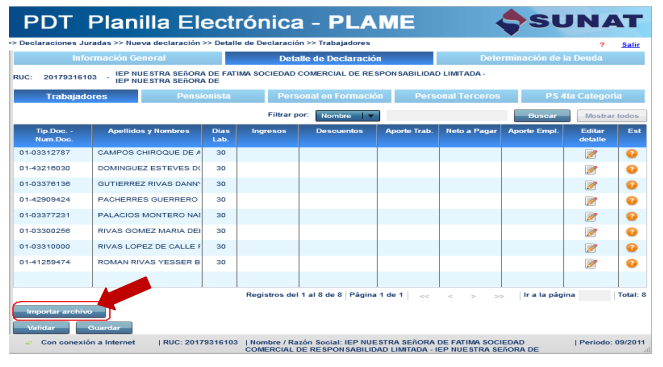
- Carga masiva. Podrá realizar la importación del detalle de la declaración a través de la opción “Importar archivo”. La elaboración de los archivos a importar, se realizará de acuerdo a lo establecido en el Anexo 3 – Estructuras de los Archivos de Importación, aprobados mediante R.M. N° 121-2011-TR, en adelante “Anexo 3”.
DETALLE DE LA DECLARACIÓN/TRABAJADOR
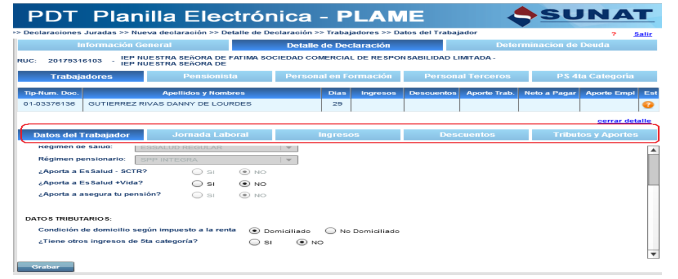
Deberá ingresar los datos que solicita el PDT en cada una de las secciones: Datos del trabajador, Jornada laboral, Ingresos, Descuentos y Tributos y aportes, y luego presione el botón “Grabar”. El aplicativo mostrará si los datos grabados son consistentes o
inconsistentes. Los datos de tributos y aportes se actualizan cuando se graban los datos del trabajador.
El aplicativo mostrará los datos que sincroniza del T-Registro, debiendo completa el indicador de Vida Seguro de Accidentes, Tasa SCTR, Asegura Tu Pensión, según corresponda.
Para importar estos archivos ingrese a la sección Detalle de Declaración / Trabajadores y presione el botón “Importar archivo”.
7. Determinación de la deuda
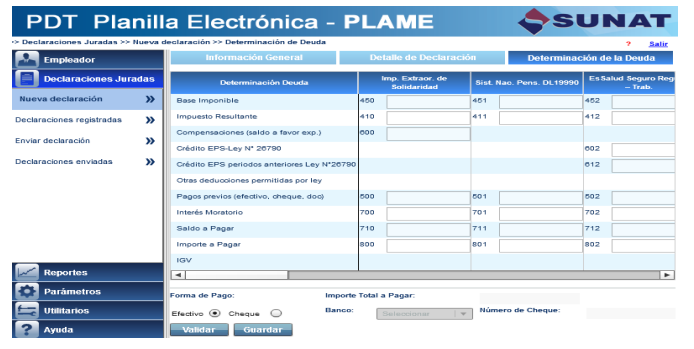
Culminado el llenado de “Detalle de declaración”, verifique que todos los trabajadores, pensionistas y demás prestadores tengan estado consistente. De encontrarse consistente, ingrese a “Determinación de la deuda”, complete los datos de esta sección de la declaración,
valide su declaración y guarde la misma.
Crédito EPS
De tener trabajadores que son asegurados regulares del EsSalud y se encuentren afiliados a una Entidad Prestadora de Salud – EPS (Regímenes de salud tipo “01” ó “03” de la Tabla N° 32 del Anexo 2), para el registro de la(s) factura(s) pagada(s) a la EPS ingresará la información necesaria en las casillas 602, 612, 408 y/o 428, según corresponda al período de declaración o a períodos anteriores.
8. Declaraciones Registradas
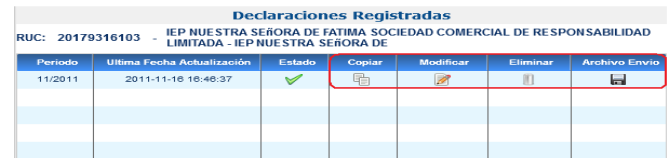
En el módulo “Declaraciones Registradas” se muestra la relación de las declaraciones generadas en el PDT PLAME, la fecha de actualización, así como su estado (consistente, inconsistente o pendiente de validación). En dicho módulo se cuenta con opciones que le permiten modificar, eliminar, copiar y generar el archivo de envío de una declaración.
Modificar una declaración
Al ingresar a esta opción, podrá consultar los datos registrados en las tres secciones de la declaración: Información general, Detalle de declaración y Determinación de la deuda, asimismo podrá modificar y/o efectuar las actualizaciones que correspondan a dichos datos. Efectuada la modificación y/o actualización de datos, recuerde “Guardar” su declaración.
Eliminar una declaración
Esta opción le permite eliminar o borrar una declaración. El aplicativo le solicita una confirmación para
liminar la declaración seleccionada. Una vez eliminada, ésta será borrada definitivamente del PDT.
Generar el “Archivo de envío” para presentar su declaración
Cuando la declaración se grabó satisfactoriamente y no presenta inconsistencias, podrá generar el Archivo de envío de su declaración desde la opción “Declaraciones registradas” pulsando el ícono “Archivo de envío”.
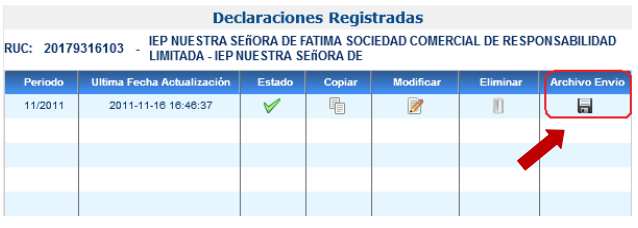
Para generar el “Archivo de envío” debe indicar si la declaración será presentada por las ventanillas de SUNAT o Bancos autorizados, o por Internet SUNAT Operaciones en línea. Tratándose de la primera opción el PDT solicitará se ingrese el Código de envío.
9. Registrar declaraciones enviadas
En este módulo el empleador podrá ubicar los archivos de envío generados a través del PDT PLAME.
Registrar número de orden
Una vez efectuada la presentación de su declaración podrá registrar en el PDT PLAME el número de orden de la misma.
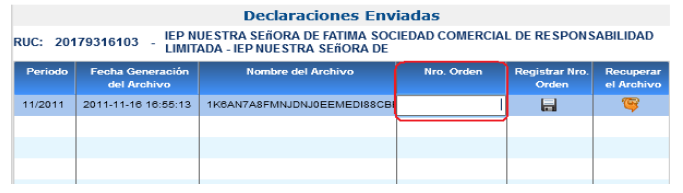
Recuperar declaración
El aplicativo cuenta con la opción para “recuperar” los datos de los archivos de envío generados. Al pulsar el ícono “recuperar”, se verifica que en “Declaraciones Registradas” no exista declaración para el período del archivo a recuperar, de no existir procede a cargar la información y usted podrá ingresar al módulo “Declaraciones Registradas” para consultar o modificar su declaración.
10. Importación del Archivo Personalizado del T-REGISTRO
En el módulo Utilitarios contará con la opción “Importar Archivo Personalizado T-REGISTRO” que le permitirá importar el archivo generado en SOL.
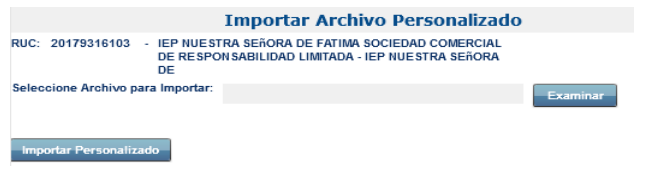
Este archivo contiene datos del empleador, así como de sus trabajadores, pensionistas, personal en formación y personal de terceros. De tener información del T-REGISTRO en el PDT PLAME (por sincronización o la importación de un archivo personalizado anterior), al importar un nuevo Archivo Personalizado del T-REGISTRO se reemplazará totalmente los datos del T-REGISTRO que se encuentren en el PDT PLAME.
Para obtener el “Archivo Personalizado del T-REGISTRO” a importar, ingrese a SOL, a la opción “Mis declaraciones y pagos” / “Utilitarios para mis declaraciones y pagos” y genere su archivo con información actualizada.
Te recomendamos:
- Se parte de PERUCONTABLE PREMIUM y obtén múltiples beneficios
- Diplomado en RECURSOS HUMANOS
- Adquirir el sistema contable CONTAEXCEL y optimiza tus procesos contables