








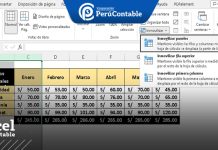






Cuando tenemos un rango de datos o una tabla que ocupan muchas columnas y filas nos puede interesar que se queden fijas las filas superiores o las columnas de la izquierda cuando nos desplazamos por los datos del rango de datos.
Si no pudiésemos inmovilizar las filas superiores, cuando nos desplazamos hacia abajo en la tabla las filas superiores se perderían de la pantalla. De esa forma perderíamos en muchos casos los títulos de los campos. Veríamos los datos pero no sabríamos a qué se refieren.
Igual ocurriría con la o las columnas de la izquierda. Cuando nos desplazamos hacia la derecha en los datos podríamos perder el título de la fila.
Por eso, en algunas ocasiones nos interesa inmovilizar las filas y columnas de una hoja.
Y esto lo podemos realizar con la opción INMOVILIZAR que se encuentra en la ficha VISTA.
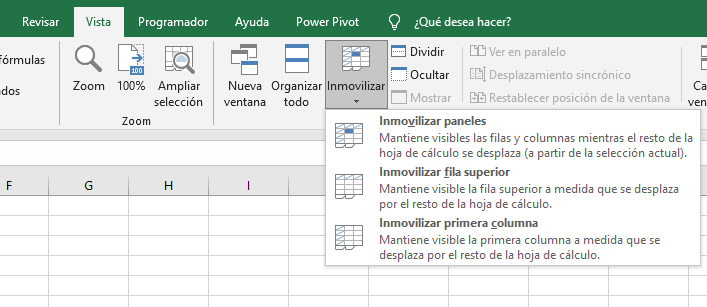
Opciones de Inmovilizar:
1. Inmovilizar paneles
Es la opción más genérica. Si sabemos utilizar bien esta opción no necesitamos las otras, ya que con esta se puede hacer lo mismo si sabemos dónde colocar el cursor.
Con la opción Inmovilizar paneles se inmovilizan las filas superiores y a la izquierda del lugar donde se encuentra la celda activa.
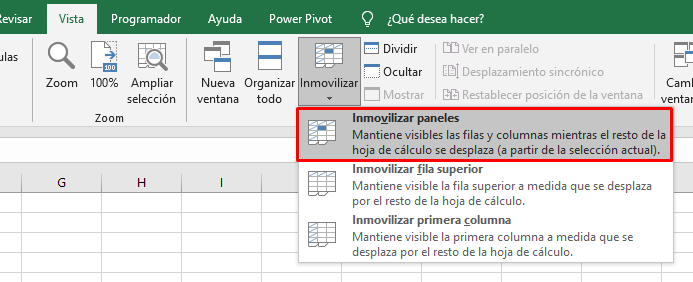
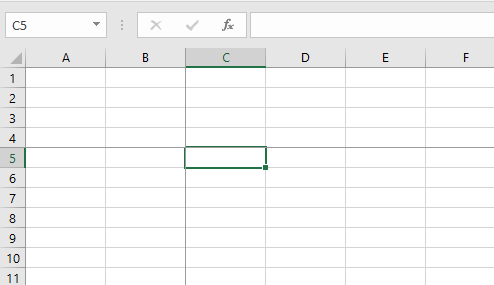
Por tanto, si hacemos clic sobre la celda B2 y pulsamos la opción Inmovilizar paneles, nos dejará fijas la fila 1 y la columna A. SI la celda activa es la C5 dejará fijas las filas 1,2,3 y4 y las columnas A y B.
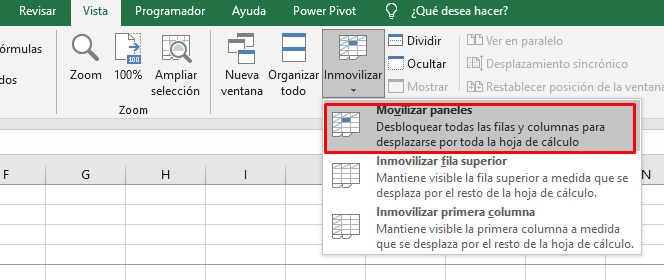
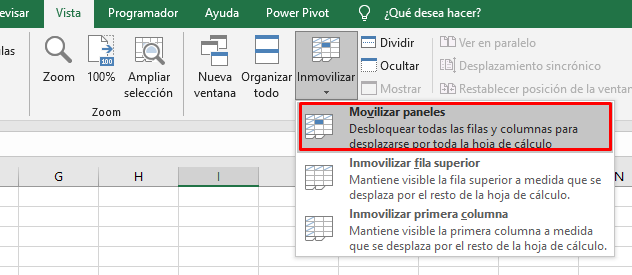
Una vez elegida esta opción, para movilizar de nuevo las filas o columnas entramos de nuevo en la ficha Vista – Inmovilizar y vemos que ha cambiado la primera opción.
Cuando hay alguna fila o columna inmovilizada la primera opción es la de Movilizar paneles.
2. Inmovilizar fila superior
Con esta opción, independientemente de dónde se encuentre la celda activa. Si inmovilizará siempre la fila superior.
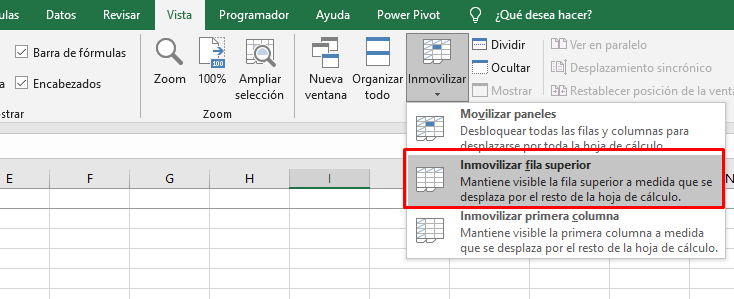
Generalmente corresponderá con la fila 1 y sería lo mismo que si seleccionamos la celda A2 y le damos a Inmovilizar paneles.
Si la fila 1 y siguientes están ocultas se deja fija la primera fila no oculta que exista.
3. Inmovilizar primera columna
En este caso se inmoviliza la primera columna a la izquierda que no se encuentre oculta.
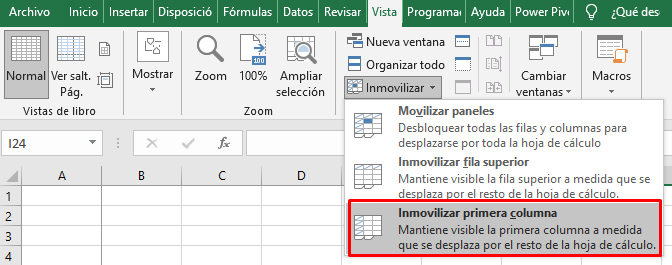
Si se refiere a la columna A, sería lo mismo que situarnos en B1 y darle a Inmovilizar paneles.
4. Movilizar paneles
Cuando se desee quitar la inmovilización de paneles solamente se debe seleccionar el comando Inmovilizar y seleccionar la opción Movilizar paneles.
Artículo que te recomendamos leer:
¿COMO CAMBIAR EL ANCHO DE LAS COLUMNAS O LA ALTURA DE LAS FILAS EN EXCEL?
¿Qué te pareció nuestra blog? Coméntanos.