










Vamos a hablar de un complemento bastante útil, imprescindible y de gran importancia que nos facilitará muchos aspectos de nuestro trabajo con la hoja de cálculo. Power Pivot es una herramienta que está escalando en importancia para muchos empresarios y analistas de datos, que se ven estancados con las funcionalidades por defecto de las hojas de cálculo como Excel u otros programas afines. Power Pivot fue diseñado para ejecutar análisis de datos eficaces, así como generar modelos de datos que te permitirá visualizar dicha data de manera satisfactoria en Excel. Una de sus características más fabulosas es que soporta un alto volumen de información, podemos combinar tablas bastante grandes, si tienes bases de datos con orígenes distintos pues esta herramienta realiza de igual manera el análisis de los datos velozmente.
REQUISITOS INICIALES PARA LA INSTALACIÓN DE POWER PIVOT
El análisis y la visualización de los datos en Excel sin duda alguna se han visto favorecidos por el uso de Power Pivot y es que esta herramienta brinda una gran cantidad de beneficios. Sigue las siguientes condiciones para instalarlo:
La primera condición es que debes tener Excel para Windows ya que es imposible instalar Power Pivot en Excel para Mac. Si solo estás rodeado por computadores Mac, lamentablemente no habrá ninguna opción para ti por ahora ya que esta tecnología solo está siendo desarrollada para Windows.
Si eres usuario de Excel en Windows deberás cumplir la segunda condición que es tener Excel 2010 o superior. Bajo ninguna circunstancia podrás instalar Power Pivot en Excel 2007 o versiones anteriores.
La tercera condición es que debes tener la versión adecuada de Excel 2010, Excel 2013, Excel 2016 o Excel 2019. No todas las versiones de Excel permitirán la instalación de Power Pivot.
Si no cumples alguna de estas condiciones pues no podrás instalar el complemento, pero, debes saber que si cuentas con un PC con Windows 7 o versión superior puedes optar por realizar la instalación de Power BI Desktop, el cual es un programa que tiene las mismas funcionalidades de este complemento y se presenta de manera gratuita.
¿NO CUMPLES CON LOS REQUISITOS PARA INSTALAR POWER PIVOT?
Es posible que con las condicionas anteriores varios usuarios queden descartados para utilizar Power Pivot en Excel. Pero no te desanimes, ya que eso no quiere decir que te perderás la oportunidad de utilizar la última tecnología de Microsoft.
Si tienes un computador con Windows 7 o superior, podrás instalar el programa gratuito llamado Power BI Desktop que tiene la misma funcionalidad que Power Pivot y que podrás utilizar para analizar tus datos. Al final de este artículo detallaré el método para instalar dicho software.
¿CÓMO INSTALAR POWER PIVOT EN EXCEL?
Ya que conoces estos detalles es el momento de pasar a la instalación del complemento:
- Si cuentas con Office 365 debes tener en cuenta que los planes que cuentan con la versión adecuada para instalar y usar Power Pivot son Office 365 ProPlus, Enterprise E3 y Enterprise E5. Las versiones de los otros planes no permiten instalarlo.
- Si cuentas con Excel 2010 podrás hacer la instalación sin problemas y restricciones. Eso sí, debes prestar cuidado de instalar la versión de Power Pivot correspondiente a esta versión de Excel 2010 (32 bits o 64 bits).
Para que tengas claro qué versión del programa tienes en el equipo has de ir a la Archivo y a Ayuda. En el panel derecho has de buscar el subtítulo de Acerca de Microsoft Excel y podrás ver si se trata del programa de 32 bits o del de 64 bits.
En este caso debes ir al sitio oficial de Microsoft, al siguiente enlace https://www.microsoft.com/es-ES/download/details.aspx?id=43348. Allí podrás hacer la descarga del programa y deberás identificar la versión que requieres. Si es la 32 bits es la que termina en x86 y si requieres es la de 64 bits esta es la que termina en amd64.
Cuando termines de realizar la instalación lo que harás es abrir tu programa y la tendrás la opción de Power Pivot en tu Cinta de opciones.
- En Excel 2013 ocurre algo muy especial y es que no hay opción descargable, sino que se encuentra incluido en el programa, Office 2013 Professional Plus y Excel 2013 Stand-alone y Office 365: ProPlus, E3, E5, requiriendo solo que lo actives. Si tu software no lo tiene, no podrás agregarlo.
- Finalmente, para instalar Power Pivot en Excel 2016 ó 2019 debes saber que también se encuentra incluido en el programa, debiendo es activarlo. Las versiones que permiten hacerlo son Office 2016 Professional, Plus(Volume Licensing), Stand-alone y 365: ProPlus, E3, E5.

POWER PIVOT EN OFFICE 365
Como sabes Office 365 es un programa de suscripción de Microsoft donde, por un pago mensual o anual, tienes acceso a las aplicaciones Office para instalarlas en tu equipo. Los únicos planes de Office 365 que tienen la versión adecuada de Excel para instalar y utilizar Power Pivot son:
- Office 365 ProPlus
- Office 365 Enterprise E3
- Office 365 Enterprise E5
Las versiones de Excel incluidas en los demás planes no permitirán el uso de Power Pivot. Desafortunadamente una gran cantidad de suscriptores de Office 365 tienen un plan Hogar o Personal y no podrán acceder a Power Pivot.
Aun así te recomiendo probar utilizando los consejos de las siguientes secciones en base a tu versión de Excel instalada para descubrir si puedes utilizar Power Pivot.
POWER PIVOT DE 32 BITS O 64 BITS
Power Pivot está disponible para las versiones de Excel de 32 bits y de 64 bits pero si estás por comprar una nueva versión de Excel, definitivamente debes considerar la versión de 64 bits.
Por supuesto que, cualquier software de 64 bits requiere de un equipo de cómputo que soporte dicha tecnología pero la inversión vale la pena ya que solo en dicha plataforma podrás obtener todos los beneficios de trabajar con grandes volúmenes de datos.
Los equipos de cómputo y software de 64 bits pueden acceder a grandes cantidades de memoria lo cual mejora en gran medida el trabajo de aplicaciones como Power Pivot. Aunque no tendrás problema alguno en trabajar en un ambiente de 32 bits, dichos equipos solo pueden acceder hasta 4 GB de memoria física lo cual limita en gran medida su capacidad.
INSTALAR POWER BI DESKTOP
Si has hecho todas las pruebas imaginables y aun así no es posible instalar Power Pivot en tu versión de Excel, entonces tienes la opción de instalar Power BI Desktop. El primer paso es descargar el software que encontrarás en el siguiente link:
https://powerbi.microsoft.com/es-es/desktop/
Power BI Desktop está disponible en varios idiomas, incluyendo el Español. El sistema de descarga debería detectar correctamente el idioma de tu equipo y hacer la descarga en el mismo idioma. Sin embargo, si quieres estar 100% seguro de descargar el idioma correcto, debes hacer clic en el enlace “Opciones avanzadas de descarga” que se encuentra debajo del botón Descargar y desde ahí elegir el idioma de tu preferencia.
Si elegiste la opción avanzada de descarga tendrás que decidir entre dos archivos dependiendo el tipo de sistema que tengas. Si tienes un sistema de 32 bits deberás descargar e instalar el archivo PBIDesktop.msi pero si tienes un sistema de 64 bits deberás descargar e instalar el archivo PBIDesktop_x64.msi.
Una vez que termines la instalación y abras por primera vez Power BI Desktop tendrás una ventana como la siguiente:
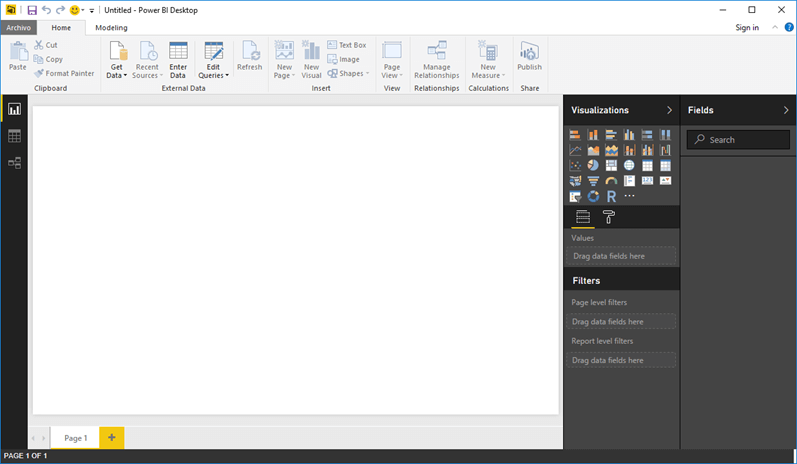
Aunque la instalación o activación de Power Pivot no es tan directa como la de otros complementos en Excel, puedes tener la seguridad de que existe una alternativa para tener acceso a toda esta nueva funcionalidad que Microsoft está creando.
Toma el tiempo necesario para probar la instalación de Power Pivot en tu versión de Excel o para descargar Power BI Desktop. Recuerda que ambas plataformas son compatibles y podrás utilizar cualquiera de ellas para analizar tus datos.
Cursos y diplomados que te recomendamos:
- CURSO SOBRE PDT 01: PLANILLA ELÉCTRONICA, T-REGISTRO Y PLAME
- DIPLOMADO SOBRE CONTABILIDAD PARA MYPES
- CURSO SOBRE SOFTWARE CONTABLE CONCAR
Te recomendamos ver este video: «SECCIÓN DE PREGUNTAS Y RESPUESTAS CONSULTORIA EN VIVO»
¿Qué te pareció nuestra blog? Coméntanos.