















Aprender a acceder a distintos datos de Access, de una página web, archivo de texto y de otras conexiones existentes.
Contenido
Obtener datos desde:
• Microsoft Access.
• Página Web.
• Archivo de Texto.
• Conexiones existentes.
Acceso a datos externos
1. Acceso a datos externos:
En muchas ocasiones, necesitamos trabajar en Excel con datos procedentes de otras aplicaciones. Para ello, tenemos dos alternativas:
- Introducir manualmente los datos en un libro de trabajo, lo que implica un mayor consumo de tiempo y un riesgo de errores en la digitación.
- Utilizar las herramientas de importación disponibles en Excel para transferir datos de manera más eficiente.
Para importar datos externos a Excel, disponemos básicamente de dos opciones:
- Utilizar el portapapeles de Windows, copiando los datos de la aplicación externa y pegándolos en una hoja de Excel.
- Importar datos desde otro archivo, el cual no necesariamente debe estar en formato Excel.
La primera opción es la más directa, pero también más tediosa y propensa a errores. En cambio, la segunda opción es más rápida, aunque pueden surgir problemas de compatibilidad dependiendo del formato del archivo importado.
Uno de los principales desafíos en la importación de datos externos radica en los formatos de los archivos, ya que cada aplicación genera archivos con estructuras específicas para identificar su contenido. Por ejemplo, un archivo .xls de Excel no solo almacena datos, sino que también guarda formatos, fórmulas y estilos, lo que permite interpretar correctamente el documento.
Al importar datos de una aplicación externa, pueden presentarse los siguientes inconvenientes:
- Algunas fórmulas no se ajustan correctamente.
- El formato no se mantiene igual al original.
- Las funciones y fórmulas desconocidas no se copian.
Pese a estos inconvenientes, siempre es recomendable intentar una importación y verificar que todo se haya transferido correctamente. Solo en casos donde la cantidad de datos sea reducida, se podría optar por copiar y pegar manualmente mediante el portapapeles.

a. Microsoft Access:
Microsoft Access es un software de base de datos muy utilizado y pue-des encontrarte en alguna ocasión con la necesidad de importar datos desde Access hacia Excel lo cual es una tarea muy sencilla.
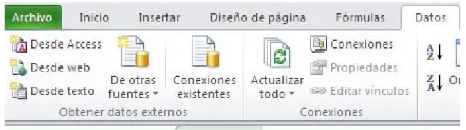
No es necesario tener un amplio conocimiento sobre Access, ya que Excel ha simplificado este proceso para los usuarios. Lo primero que debemos hacer es ir a la pestaña Datos y pulsar el botón Desde Access.
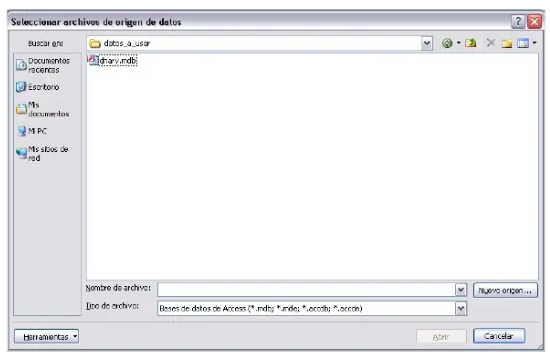
Este comando mostrará el cuadro de dialogo Seleccionar archivos de origen de datos en donde deberás especifcar el archivo Access que deseas abrir:
De inmediato Excel mostrará otro cuadro de diálogo que enlistará las tablas contenidas en el archivo Access.
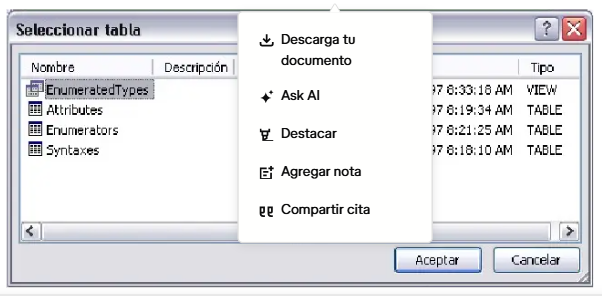
Una tabla es el espacio donde se almacenan los datos en Access. Podemos compararla con una hoja de Excel, ya que ambas están formadas por columnas y filas. Aunque el concepto de tabla en Access es más avanzado, esta comparación es suficiente para comprender que ahí se almacena la información.
Una vez seleccionada la tabla de Access que deseamos importar, debemos pulsar el botón Aceptar. Luego, Excel nos pedirá que configuremos algunos parámetros de importación.
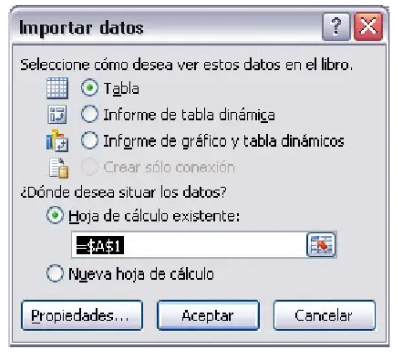
En primer lugar, podemos optar por importar los datos desde Access como una tabla de datos o como un informe de tabla dinámica. Además, es posible especificar la celda en la que deseamos insertar los datos en nuestra hoja o indicar que se inserten en una nueva hoja. Al pulsar el botón Aceptar, Excel procederá con la importación de los datos.
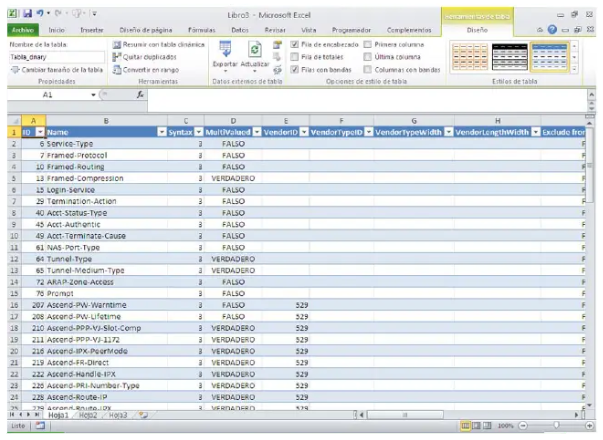
La información de la tabla de Access será mostrada dentro de la hoja de Excel en el mismo orden en que aparece los datos en la tabla.
b. Página Web:
Una consulta web (Web Query) en Excel permite importar información desde un sitio web a una hoja de cálculo. Esta función detecta automáticamente cualquier tabla de datos en la página web y te permite seleccionar la que necesitas para insertar los datos en tu hoja de Excel.

Seleccionar tabla de datos
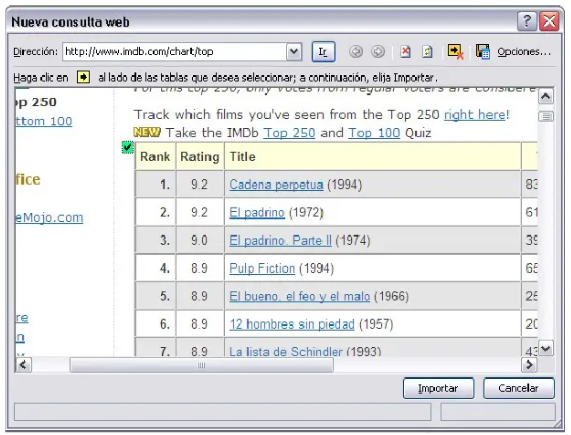
Se abrirá el cuadro de diálogo «Nueva consulta web» y en el campo Dirección, ingresaremos la siguiente URL: http://www.imdb.com/chart/top (esta dirección muestra las 250 mejores películas según IMDB).
Observa los íconos amarillos que aparecen, los cuales indican las tablas de datos disponibles para seleccionar. Haz clic sobre el ícono de la tabla deseada (el ícono cambiará a color verde) y luego presiona el botón «Importar».
Inmediatamente se mostrará el cuadro de diálogo Importar datos que te preguntará la ubicación donde deseas situar los datos. Haz clic en Aceptar.

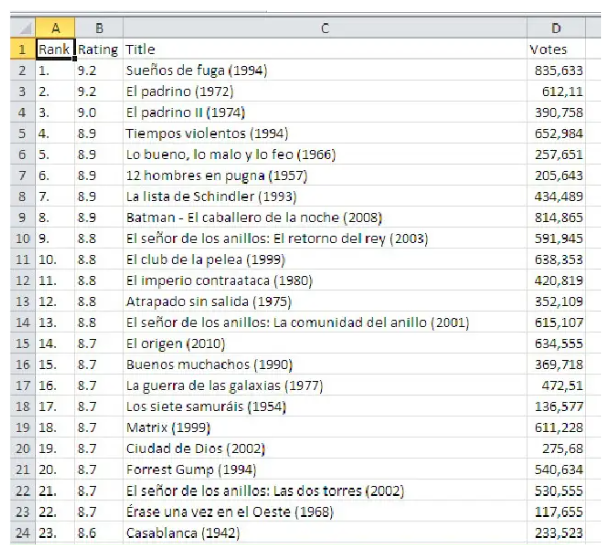
Excel comenzará a importar los datos y al terminar los desplegará den-tro de la hoja correspondiente.
Actualizar datos desde la Web:
Una vez creada la consulta web, podrás actualizar los datos con tan solo seleccionar el comando «Actualizar todo», ubicado en el grupo Conexiones de la pestaña Datos. Este comando permitirá que Excel descargue automáticamente una versión actualizada de la información.

Debes asegurarte de que los datos provengan de una página de dominio público, es decir, que no requiera usuario ni contraseña, ya que, de lo contrario, Excel no podrá importar la información.
Las aplicaciones para consultas web son diversas. Por ejemplo, se pueden crear tableros de mando que actualicen automáticamente la información al abrir el archivo. También es posible implementar consultas web para intercambiar información en una Intranet (LAN), donde una aplicación web genere datos en tablas, eliminando la necesidad de copiar y pegar manualmente en Excel, ya que la información se refrescará automáticamente.
c. Archivo de texto:
Los archivos de texto son muy comunes para el intercambio de información entre diferentes sistemas. Anteriormente, los sistemas de las grandes empresas no generaban archivos en formato Excel, sino archivos de texto.
Por esta razón, desde sus primeras versiones, Excel incorporó la funcionalidad de importar archivos de texto, permitiendo analizar la información dentro del programa. Hoy en día, estos archivos siguen utilizándose para el intercambio de información, ya que son muy ligeros, incluso cuando contienen una gran cantidad de datos.
Un archivo de texto que almacena información de una base de datos suele utilizar un carácter especial para separar los datos de cada columna. Este carácter define el tipo de archivo. Por ejemplo, los archivos en los que cada columna está separada por una coma («,») se conocen como archivos CSV, por sus siglas en inglés (Comma-Separated Values).
A continuación, se muestra un ejemplo de un archivo CSV:
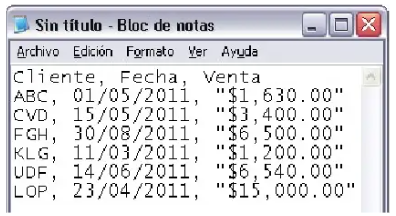
La diferencia entre un archivo CSV y uno de texto radica únicamente en el tipo de separador utilizado. Un archivo de texto generalmente separa las columnas mediante el tabulador.
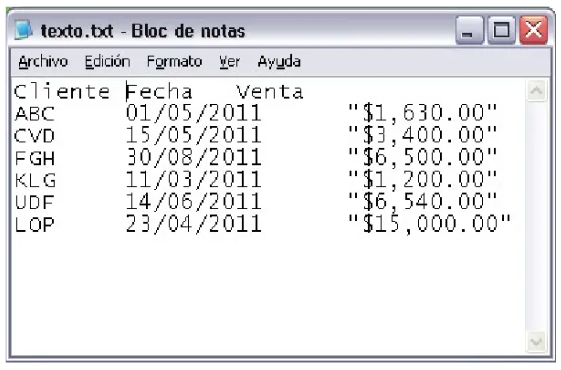
Estos dos tipos de archivos son los más comunes, pero también podrías encontrar algunos que utilicen el signo “;” para separar las columnas. Sin embargo, cualquier tipo de archivo de texto puede ser importado a Excel, sin importar el carácter separador utilizado.

Importar archivos de texto en Excel
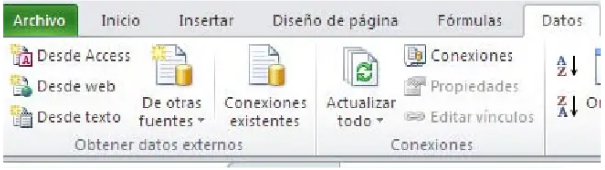
Para importar un archivo de texto, debes ir a la pestaña Datos y seleccionar el comando Desde texto, que se encuentra dentro del grupo Obtener datos externos. Esto abrirá el cuadro de diálogo Importar archivo de texto, donde podrás seleccionar el archivo que deseas importar.
Después de seleccionar el archivo adecuado, debes hacer clic en Importar. Esto abrirá el primer paso del Asistente para importar texto, el cual es fundamental, ya que permite especificar el tipo de archivo a importar, ya sea uno que utilice un carácter específico como delimitador o un archivo con un ancho fijo de columna.
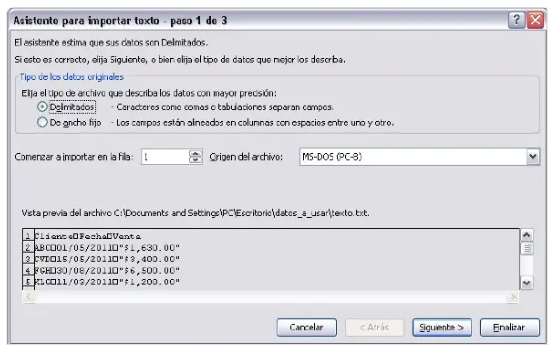
De igual manera, en este paso se puede indicar a Excel que comience a importar a partir de una fila específica del archivo. Al hacer clic en el botón Siguiente, Excel sugerirá el tipo de separador detectado dentro del archivo a importar, y generalmente, su sugerencia será acertada. No obstante, se recomienda validar que en la vista previa los datos estén correctamente separados.
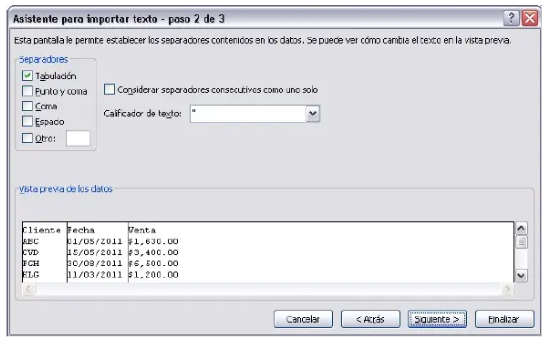
En caso de que Excel haya cometido un error, solo deberás seleccionar el separador adecuado de la lista o especificar otro si es necesario. Luego, haz clic en Siguiente, lo que te llevará al último paso, donde podrás especificar el tipo de datos de cada columna.
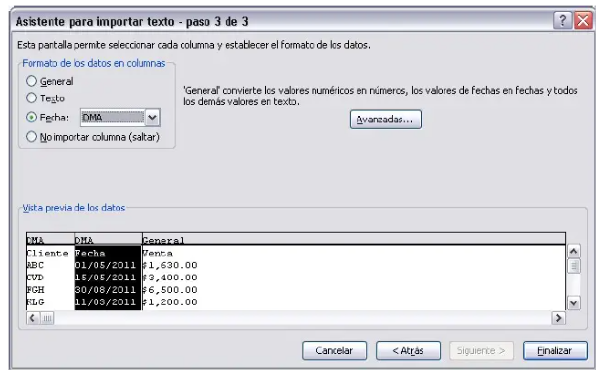
Solo tienes tres opciones: General, Texto y Fecha. Es recomendable prestar especial atención a las fechas para facilitar su manejo e interpretación en Excel después de la importación. Al hacer clic en el botón Finalizar, se te preguntará la ubicación dentro de la hoja de Excel donde se insertarán los datos importados.

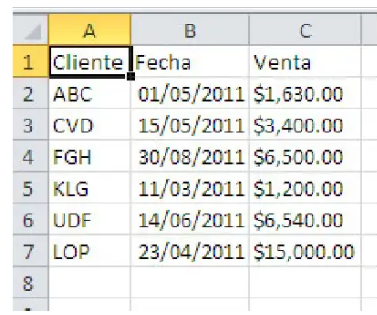
Una vez indicada la celda destino deberás hacer clic en el botón Aceptar y los datos serán importados por Excel.
Cursos y Diplomados que te recomendamos:
- PROGRAMA DE ESPECIALIZACIÓN EN CONTABILIDAD MINERA
- Diplomado en TRIBUTACIÓN EMPRESARIAL
- INSCRÍBETE AL CURSO TALLER DE FLUJO DE CAJA EN EXCEL
Conoce más detalle en este vídeo:
¿Te gustó este articulo? Coméntanos.
–