

















Cuando se trata de tablas, cálculos o fórmulas, se suele trabajar con Excel. Que resulta una herramienta ideal para estructurar claramente los valores, especialmente si son numerosos. Sin embargo, cuando los archivos incluyen muchos datos, pueden volverse un poco confusos. En este caso, si por alguna razón necesitas encontrar determinadas fórmulas o funciones, para realizar un cambio en la función utilizada en cada una de ellas, es posible utilizar el comando Reemplazar para hacer dicho reemplazo rápidamente en todas las fórmulas.
Como ejemplo supondremos un reporte como el que se muestra en la imagen inferior. Es un ejemplo sencillo, donde se utiliza la función PROMEDIO para obtener el promedio de cada una de las columnas.
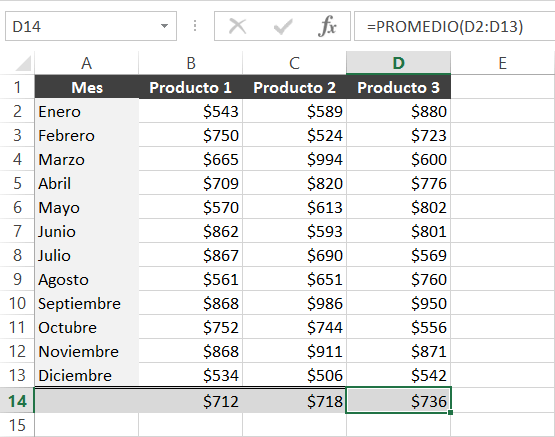
Estamos por entrar a una reunión muy importante donde mostraremos este reporte, pero de último minuto nos piden reemplazar las ventas promedio por las ventas totales en el año. ¿Cómo hacemos ese reemplazo de manera rápida en Excel?
Para el ejemplo mostrado anteriormente el cambio sería tan simple como editar cada una de las celdas que contiene la función PROMEDIO y cambiarla por la función SUMA. Pero si tuvieras una gran cantidad de fórmulas que usan la función PROMEDIO seguramente no tendrías tiempo para hacer dicha modificación editando cada una de las celdas.
REEMPLAZAR NOMBRES DE FUNCIONES
Generalmente utilizamos el comando Reemplazar cuando trabajamos con cadenas de texto en Excel y queremos cambiar alguna palabra por otra pero pocos usuarios recuerdan que este comando también puede hacer cambios en las fórmulas de Excel.
Comenzaré por ejecutar el comando Inicio > Edición > Buscar y seleccionar > Reemplazar tal como se muestra en la siguiente imagen.
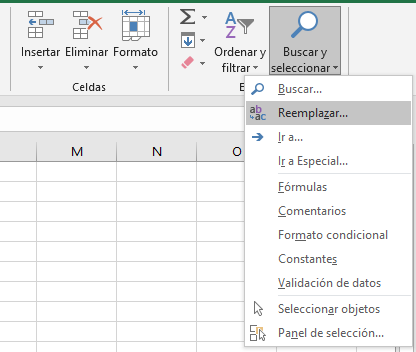
Esto abrirá el cuadro de diálogo Buscar y reemplazar que tendrá activada la pestaña Reemplazar. Generalmente las opciones de configuración estarán ocultas, así que es conveniente hacer clic en el botón Opciones>> para mostrar todos los detalles de configuración del comando.
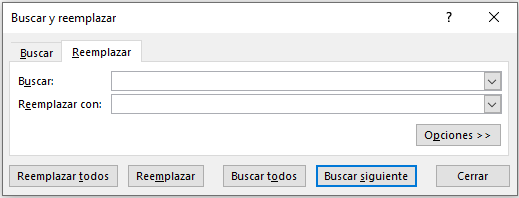
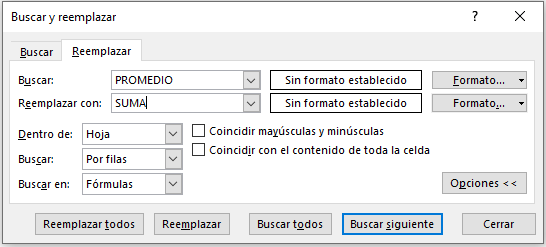
Entre las opciones de configuración verás la opción Dentro de que nos permite elegir el alcance del cambio que estamos por realizar es decir, podremos hacer el reemplazo en la hoja actual o podemos hacerlo en todo el libro. Por otro lado el valor Fórmulas de la opción Buscar en será lo que nos permitirá realizar la búsqueda y reemplazo en las fórmulas.
Para nuestro ejemplo, colocaré la palabra PROMEDIO en la opción Buscar y la palabra SUMA en la opción Reemplazar con. En las listas inferiores dejaré seleccionadas las opciones Hoja, Por filas y Fórmulas tal como se muestra a continuación.
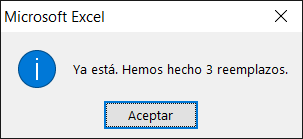
Ya que estoy seguro del reemplazo que estoy por realizar, pulsaré el botón Reemplazar todos y como resultado se mostrará una advertencia como la siguiente.
Al consultar las fórmulas del reporte podrás observar que Excel ha hecho el reemplazo en el nombre de la funciones y de igual manera los resultados reflejarán la suma total de cada una de las columnas.
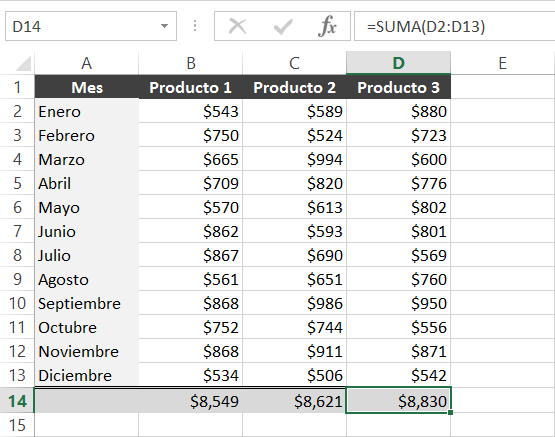
Aunque este ejemplo es sencillo, es probable que alguna vez te encuentres en una situación en la que necesitarás cambiar un gran número de fórmulas y el comando Reemplazar puede ser una alternativa para hacer el reemplazo rápidamente.
OPCIONES ADICIONALES DE BUSCAR Y REEMPLAZAR EN EXCEL
Puedes acceder a la herramienta BUSCAR desde la pestaña de Inicio, desplegando las opciones de Buscar y seleccionar. El atajo de teclado para la herramienta BUSCAR es CTRL+B
En la ventana de Buscar y reemplazar encontrarás dos pestañas, una para cada una de las funciones. Si utilizas el atajo de teclado CTRL+L la ventana se abrirá directamente en la función reemplazar.
Para ambas opciones existen una serie de opciones que no se ven a primera vista. Para visualizar estas opciones pulsa en el botón Opciones de la esquina inferior derecha y observa como se despliegan algunas opciones adicionales.
Entre las funciones adicionales que se muestran puedes elegir dónde quieres buscar, por defecto se busca el valor en la hoja, pero puedes cambiar la opción Dentro de, para buscar en todo el libro.
En la opción Buscar puedes elegir buscar por filas o por columnas, esto lo único que variará será el orden de los resultados de búsqueda.
La última opción Buscar en Fórmulas, Valores y Comentarios. Si usas Excel 365 también podrás buscar en Notas.
A la derecha de estas opciones también encontrarás 2 opciones adicionales que puedes habilitar.
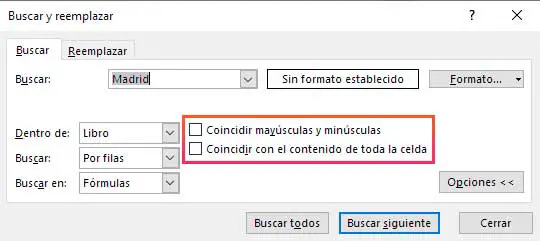
- Coincidir con mayúsculas y minúsculas. Cuando habilitas esta opción Excel busca coincidencias también en el uso de mayúsculas y minúsculas.
- Coincidir con el contenido de toda la celda. Si buscar por ejemplo la palabra “portátiles” con esta opción habilitada, Excel solo mostrará las celdas que contengan única y exclusivamente este texto. Si hay celdas que contienen el texto “portátiles Gaming” no se mostrarán en el resultado.
DIFERENCIA ENTRE BUSCAR EN VALORES Y BUSCAR EN FÓRMULAS
En la opción Buscar en, también puedes buscar en valores o buscar en fórmulas.
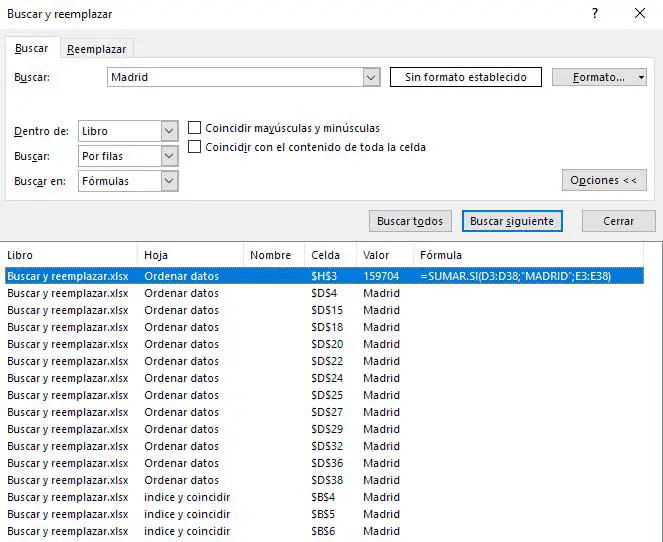
Cuando buscas un valor en Valores, Excel muestra como resultado todas las celdas que contienen ese valor.
Si buscar un valor en Fórmulas, Excel muestra como resultado todas las celdas que contienen ese valor y además las celdas cuyas fórmulas contienen también el valor buscado.
Artículo que te recomendamos leer:
POWER PIVOT: MODELO DE DATOS EN EXCEL
¿Qué te pareció nuestra blog? Coméntanos.