















Muchas veces nos han explicado que los operadores matemáticos básicos son suma, resta, multiplicación y división. Pero existe otro operador fundamental, pero no lo recuerdas: el operador de intersección. ¿Te acuerdas de los conjuntos?
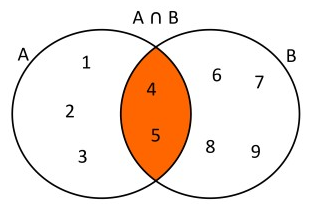
El operador de intersección (u operador de unión) se utiliza principalmente para encontrar valores de intersección en una lista, es decir, valores que se cruzan. Pero, ¿Qué puedes hacer exactamente?
- Buscar la intersección entre una fila y una columna.
- Hallar la intersección entre varias filas y varias columnas.
- Buscar la intersección entre rangos con nombre.
- Hacer operaciones matemáticas con los datos que se cruzan.
Antes de comenzar te diré que el operador de intersección o unión se representa (por lo menos en Excel) con un espacio. Aclarado esto entonces… comenzamos.
Buscar la intersección entre una fila y una columna con el operador de intersección
Imagina que una empresa tiene la siguiente tabla con las ventas del 2020 de sus tres productos:
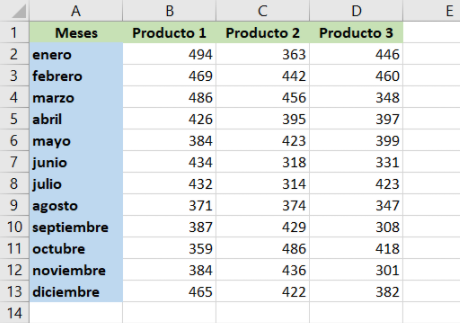
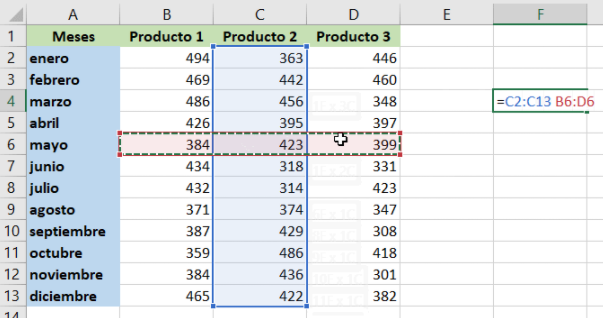
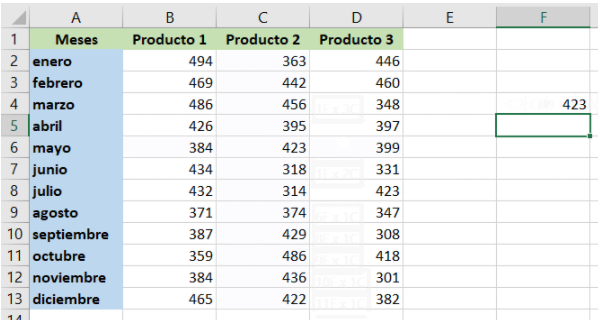
Si en esta tabla utilizas la fórmula =C2:C13 B6:D6 (con un espacio entre los dos rangos de celdas) el resultado que devolverá será 423 (celda C6) porque es la intersección entre los dos rangos (es donde se cortan los dos rangos).
Buscar la intersección entre varias filas y varias columnas con el operador intersección
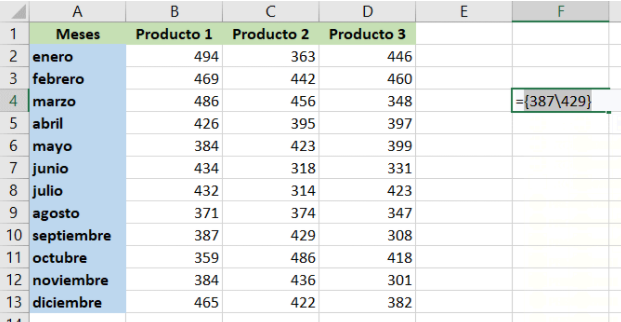
Con la misma fórmula anterior también puedes buscar la intersección de un rango de varias columnas, varias filas o varias filas y columnas. Por ejemplo, imagina que quieres obtener los valores de los productos 1 y 2 en el mes de septiembre:
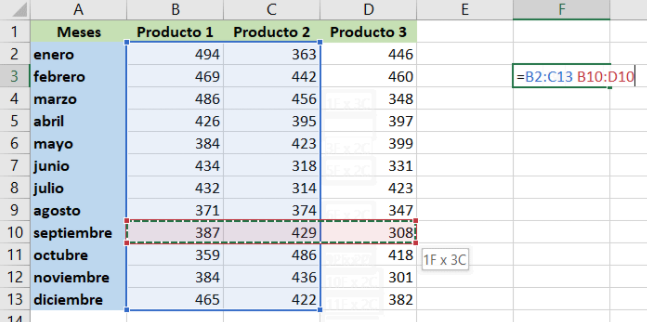
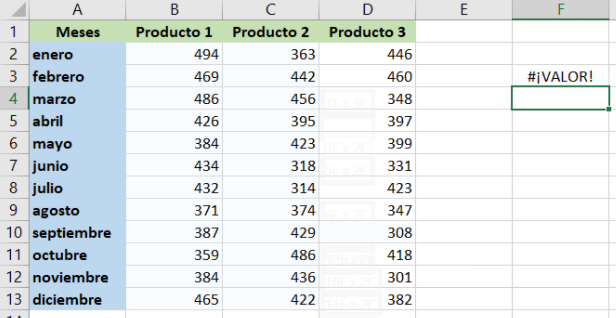
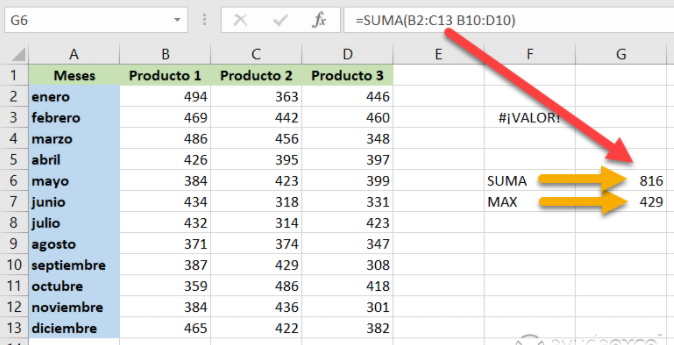
Como se observa, la fórmula que he utilizado parece que devuelve el error #¡VALOR! (de hecho, es el valor que se muestra), pero no es un error exactamente. Lo que ocurre es que la fórmula que he introducido devuelve una matriz, es decir, varios valores, y Excel no puede mostrarlos a la vez en la celda. Si en la imagen anterior edito la fórmula, si pulso la tecla F9 mientras selecciono la fórmula (F9 sirve para calcular la parte de la fórmula que se selecciona), se muestran los dos valores de intersección (387 y 429).
Para aprovechar todo el potencial de este tipo de fórmulas, puedes utilizar funciones como SUMA (para sumar los dos valores) o MAX (para hallar el valor más alto). Como el resultado de la suma es un solo valor, ya es posible mostrarlo en la celda. Lo mismo sucede con MAX.
Buscar celdas utilizando rangos con nombres y el operador de intersección
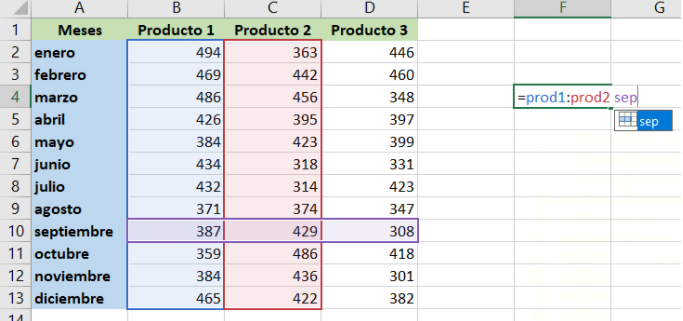
También es posible utilizar nombres de rango para hacer este tipo de búsquedas con el operador de intersección.
He agregado varios nombres a este ejemplo. Observa cómo los hago funcionar:
Buscar rangos no contiguos con el operador intersección
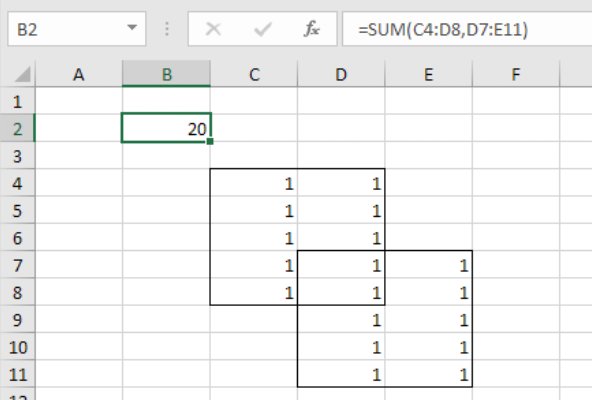
Hasta ahora, se ha realizado búsquedas de una única celda y de dos celdas contiguas, pero también es posible buscar celdas o rangos no contiguos para hacer operaciones con ellos.
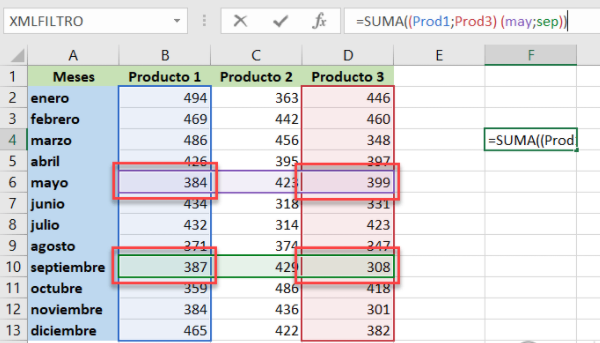
Imagina que quieres sumar las ventas de los productos 1 y 3 en los meses de mayo y septiembre. Utilizando el operador de intersección tendrías que utilizar esta fórmula:
=SUMA((Prod1;Prod3) (may;sep))
Ejercicio práctico con el operador intersección
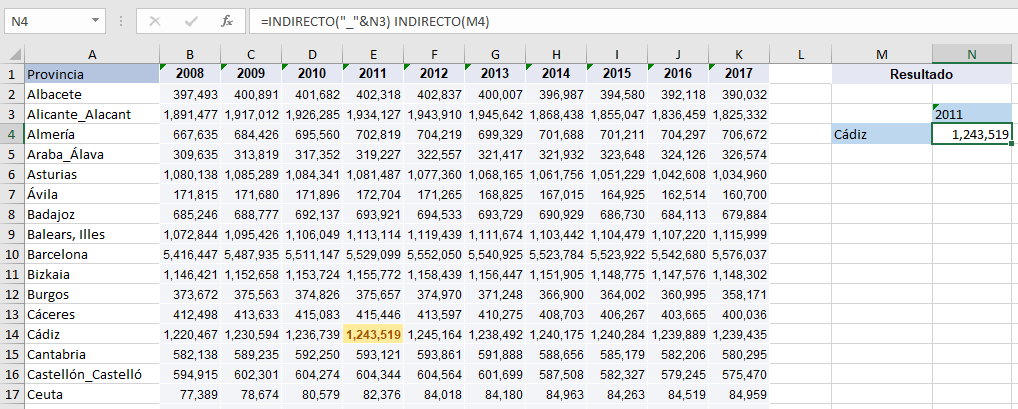
Para hallar la población de una provincia en un determinado año, he creado dos listas desplegables que obtienen los datos de los encabezados de las filas y las columnas.
Cada rango de columna y de fila con datos recibe el nombre del encabezado, por lo que en la celda del resultado he introducido la fórmula:
=INDIRECTO(«_»&N3) INDIRECTO(M4) … que busca en el rango correspondiente.
Observar que el argumento del primer INDIRECTO tiene un guión bajo antes del valor de la celda. Esto es porque los nombres de los rangos no pueden comenzar por números.
Artículo que te recomendamos leer:
CONTAR.SI: CONTAR VALORES CUANDO SE CUMPLE UNA CONDICIÓN
¿Qué te pareció nuestra blog? Coméntanos.