


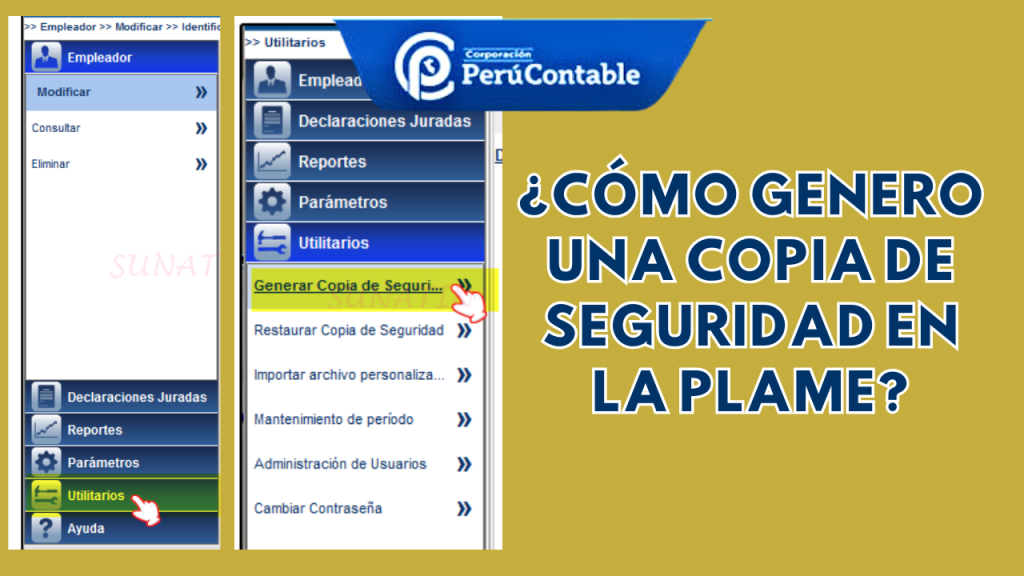
La Planilla Mensual de Pagos (PLAME) es un documento creado por la SUNAT en 2014 para ayudarnos a cumplir con nuestras obligaciones laborales y gestionar nuestra planilla de manera correcta. Este mecanismo virtual agiliza los procedimientos de las empresas; sin embargo, como todo producto conlleva ciertos riesgos. La pérdida de información en una situación frecuente y por ende nuestro deber prever eso. Conoce en este articulo como generar una copia de seguridad en la PLAME.

En este blog, te mostramos los pasos para la creación de copias de seguridad en el PLAME y también la restauración de las mismas.


Para ello, hay que activar la hoja de cálculo en donde se quiere definir el nombre, en la ficha Fórmulas, en el grupo Nombres definidos, haga clic en Definir nombre. En el cuadro de diálogo seleccionar el ámbito (libro u hojas).
Generar Copia de Seguridad en la PLAME
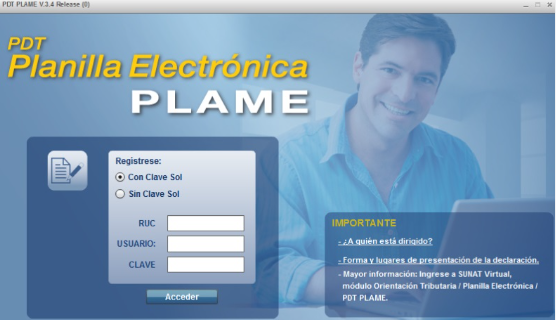
Para Generar una copia de seguridad, es indiferente si ingresamos «Con Clave Sol» o «Sin Clave Sol», es decir con cualquier opción se podrá generar el Backup.
Si en caso existe nueva versión del PLAME, ir al Punto 3 – ARTIFICIO/TRUCO INGRESAR PLAME SIN ACTUALIZAR.
- Accedemos al PDT PLAME, «Con Clave» o «Sin Clave» (cualquiera).

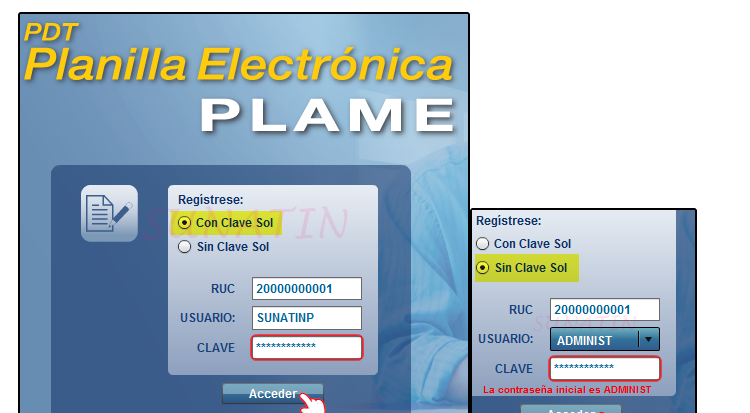
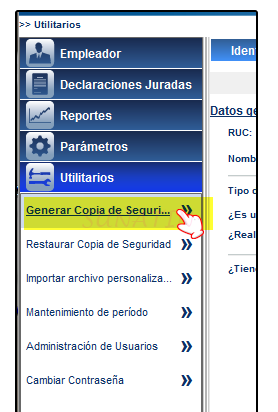
- En las opciones internas del PLAME (lado izquierdo), damos click en «Utilitarios».

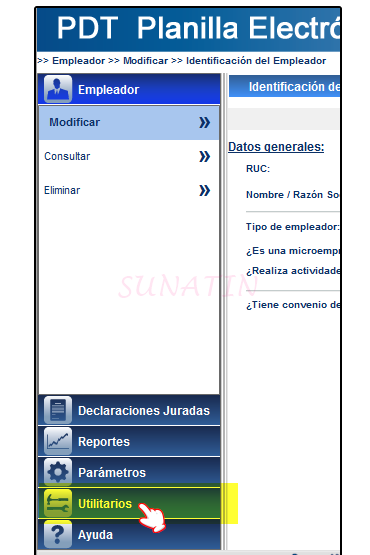
- Luego damos click en «Generar Copia de Seguridad».

ACOTACIONES:
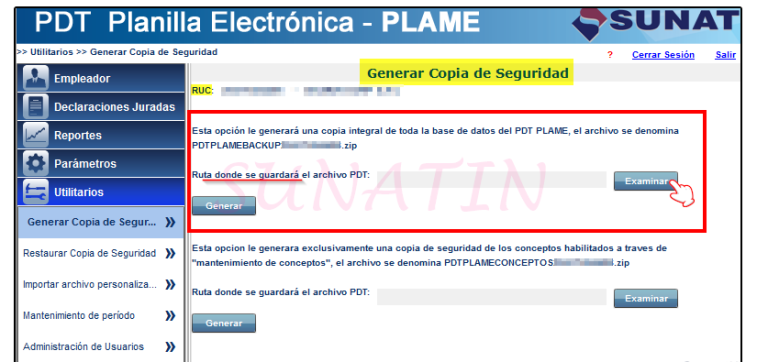
- Para generar copia, le muestra 2 secciones, la primera (superior) es para generar una copia de toda la información para este RUC (declaraciones guardadas, conceptos, etc.).
- Mientras que la segunda sección solo es para crear una copia de los conceptos habilitados.
- Nos centramos en generar «TODO» que es la parte superior, lo primero que tenemos que realizar es indicar la «Ruta donde se guardará el archivo PDT», para ello damos click en botón «Examinar».

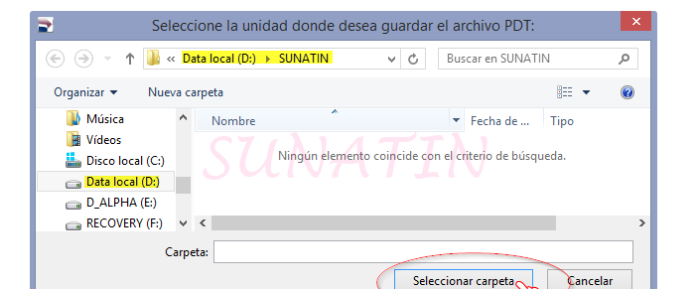
- Nos mostrará la ventana donde podemos ver las carpetas de la PC, si ya tenemos una carpeta definida, la buscamos (ingresamos a dicha carpeta mediante esta ventana de navegación de carpetas).
- Si no tienen definido, tienen la opción de crear «Nueva carpeta»; deben ingresar en donde crearan nueva carpeta (C:, D: u otro, – lado izquierdo), y luego dar click en opción «Nueva carpeta».
- Para terminar de seleccionar, damos click en «Seleccionar carpeta»

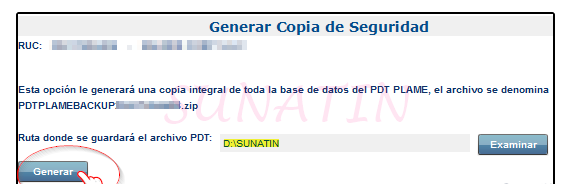
- Mostrara la ruta exacta de la carpeta donde crearemos la copia de seguridad, si desean cambiar la ruta, deben volver a dar click en botón «Examinar» y elegir la carpeta correcta.
- Si esta correcto la ruta (carpeta donde guardarán), daremos click en «Generar».

- Dependiendo de la cantidad de información podrá demorar algunos segundos o minutos.
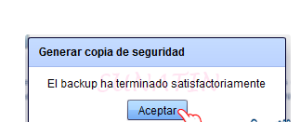
- Una vez que termine de generar la copia de seguridad, nos muestra el aviso «El backup ha terminado satisfactoriamente», daremos clikc en «Aceptar» para cerrar.

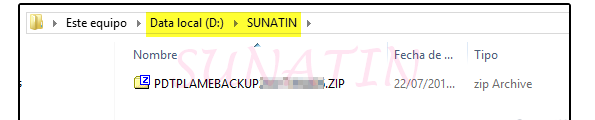
La copia se habrá generado en la ruta que hemos indicado, es un archivo comprimido (*.ZIP), que podremos llevar a otra PC mediante una USB, disco o enviarlo por correo si deseamos.

NOTA:
Como dato adicional, tengan en cuenta que esta copia de seguridad, es exclusiva para PLAME.
Cursos y Diplomados que te recomendamos:
- PROGRAMA DE ESPECIALIZACIÓN EN CONTABILIDAD MINERA
- Diplomado en TRIBUTACIÓN EMPRESARIAL
- INSCRÍBETE AL CURSO TALLER DE FLUJO DE CAJA EN EXCEL
Conoce más detalle en este vídeo:

¿Qué te pareció este blog? Te leemos.