



¿Qué es AFPnet?
- Es un servicio gratuito para todos los empleadores.
- Simplifica la tarea de preparar, declarar y pagar las planillas de AFP.
- No requiere conocer la AFP y calcula automáticamente los aportes. En caso de pago tardío, también calcula los intereses moratorios.
- Las planillas se presentan vía internet.
- Los pagos se pueden hacer en línea desde AFPnet y también en bancos (vía Internet o en
- agencias).
- Permite realizar la afiliación de sus trabajadores al SPP.
1. Presente y Pague sus planillas de AFP
AFPnet preparará automáticamente las planillas de aportes para cada AFP, para lo cual usted solo debe cargar un archivo con algunos datos de sus trabajadores.
Al preparar el archivo de planillas, recuerde tener a la mano la siguiente información:
- Datos de la identificación del trabajador: Tipo y número del documento de identidad nombres y apellidos de su trabajador. El CUSPP es opcional.
- Datos de la relación laboral en el mes declarado: Si hubo relación laboral en el mes, si inició o terminó relación laboral en el mes, si recibió remuneración y cuál fue, o, de ser el caso, el motivo por el que el trabajador estuvo exceptuado de pagar los aportes del mes.
- El tipo de trabajo: Normal, Construcción, Minería, Pesquería.
- Si el archivo de planillas tiene al menos un trabajador pesquero, también debe preparar un archivo de las semanas contributivas laboradas.
- En AFPnet, para cada AFP, se creará una planilla por cada tipo de trabajo que haya registrado en su archivo.
1.1 Prepare el archivo de planillas
- Prepare un archivo con los datos de sus trabajadores con el siguiente formato de Excel o Texto. Si lo desea, descargue un modelo del archivo ingresando a Aportes>Presentación y Pago de planillas.
Importante: Antes de cargar su archivo Excel en AFPnet elimine las filas 1, 2 y 3, porque no se requiere incluir los títulos
1.2 Cargue el archivo y trabaje las planillas
- Ingrese a la opción Aportes>Presentación y Pago de planillas.
- Seleccione el periodo de devengue al que corresponden los aportes de sus trabajadores.
- Seleccione el archivo Excel o el archivo de texto que preparó y, si no tiene trabajadores pesqueros, haga clic en CARGAR.

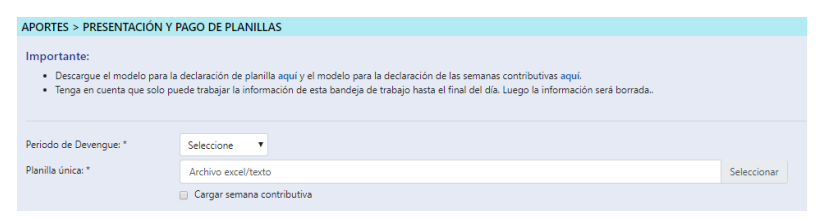
Si su archivo contiene al menos un trabajador de tipo Pesquero,
- Marque el check de Cargar Semanas Contributivas.
- Seleccione el archivo en Excel o texto que preparó con las semanas contributivas.
- Haga clic en CARGAR.


- Revise el resultado del proceso del archivo o archivos cargados. Puede presentar errores o haber terminado correctamente.

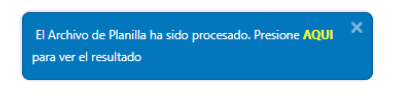
- Si el proceso terminó con errores, en la pantalla se listan los distintos errores presentados en cada línea del archivo.
a. Revise y corrija los errores Restrictivos para continuar con el proceso del archivo de planillas.
b. Revise los errores de Advertencia. Estos no requieren ser corregidos para continuar con el proceso del archivo de planillas. - Si el proceso terminó correctamente, AFPnet muestra las planillas generadas por AFPnet según la AFP en la que se encuentre cada trabajador, con el cálculo de los aportes por los conceptos de fondo, seguro y comisión.
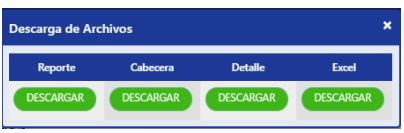
- Imprima o descargue el detalle de cada planilla haciendo clic en DESCARGAR.

- Si no desea procesar una planilla, por ejemplo, porque ya fue presentada anteriormente, haga clic en DESCARTAR.
- Envíe cada planilla a la AFP haciendo clic en PRESENTAR
1.3 Pague las planillas
Pague cada planilla por el medio que usted prefiera:
1. Pague en línea, haciendo clic en PAGAR.
a. La planilla se paga con cargo a su cuenta bancaria.
b. Puede contar con mayor seguridad en sus transacciones a través de la doble firma para el pago en línea. Vea cómo activar esta opción en 2.3 Pagos con doble firma.
- Emita un ticket haciendo clic en EMITIR y páguelo en los bancos que brindan este servicio:
a. Ingresando a la página web del banco recaudador, o
b. Visitando una agencia del banco recaudador
2. Consulte y pague sus Planillas y Regularizaciones
- AFPnet le permite consultar las planillas o regularizaciones en cualquier estado PRESENTADA, PAGADA o ANULADA.
- Cuando una planilla se encuentra PRESENTADA, usted puede imprimirla, pagarla en línea, anularla, o imprimir un ticket para pago en el banco recaudador que brinde el servicio de pago de tickets de AFPnet.
- Las planillas y los pagos en línea son transferidos inmediatamente a la AFP que le corresponde.
- Los tickets son enviados a los bancos en horarios específicos (2.4 Bancos Recaudadores y Horario de pagos).
2.1 Consulte una Planilla o Regularización
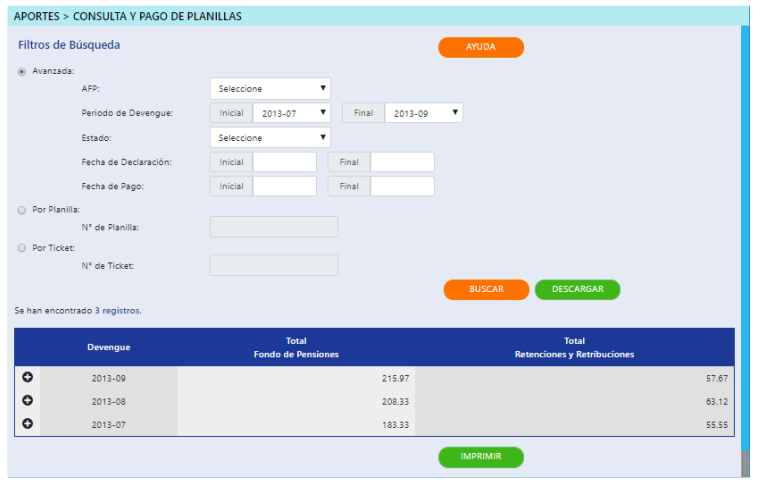
- Ingrese a la opción Aportes>Consulta y Pago de Planillas o Aportes>Consulta y Pago de Regularizaciones
- Ingrese los filtros necesarios para ubicar una o varias planillas o regularizaciones.
- AFPnet presenta el resultado en la pantalla al hacer clic en BUSCAR.
- AFPnet genera un archivo de texto con el resultado de la consulta y otros datos adicionales de las planillas o regularizaciones al hacer clic en DESCARGAR.
- AFPnet genera un reporte con el resultado al hacer clic en IMPRIMIR.

Para cada planilla:
- Imprima la planilla o regularización que desee haciendo clic en IMPRIMIR.
a. El archivo PDF que se genera también puede descargarlo en su PC.


2.2 Pague una Planilla o Regularización
Pague cada planilla o regularización por el medio que usted prefiera:
- Pague en línea, haciendo clic en PAGAR EN LÍNEA.
- Emita un ticket haciendo clic en EMITIR TICKET y páguelo en la web o en una agencia de uno de los bancos recaudadores que brindan este servicio.
2.3 Pagos con doble firma
En caso requiera que sus pagos en línea se hagan con la conformidad de dos usuarios:
1. Ingrese a la opción Administración>Datos de la Empresa.
2. Haga clic en SOLICITAR ACTIVACIÓN.
Para realizar un pago después de activado el indicador de pago con segunda firma:
3. Ingrese la opción Aportes>Presentación y Pago de planillas, Aportes>Consulta y Pago de Planillas o Aportes>Consulta y Pago de Regularizaciones.
4. Pague en línea, haciendo clic en PAGAR EN LÍNEA. Este pago se considera como la primera firma del pago.
Para realizar la doble firma (usuario distinto al de la primera firma)
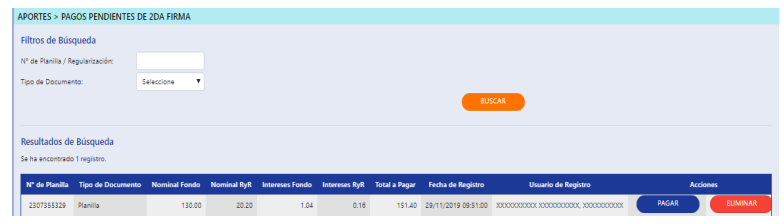
5. Ingrese a la opción Aportes>Pagos pendientes de 2da firma
6. Pague en línea haciendo clic en PAGAR.
7. Si no está de acuerdo con el pago puede hacer clic en DESCARTAR.

2.4 Solicite la anulación de una planilla
Si se presentara la necesidad de anular una planilla por tener un error su declaración, por ejemplo: si la planilla está incompleta, si fue declarada por duplicado, si corresponde a otro periodo de devengue, etc. Usted puede solicitarlo a través de AFPnet de la siguiente manera:
- Asigne la opción Aportes>Presentación y Pago de Planillas al usuario responsable de realizar esta función en AFPnet.
El usuario que tenga acceso a la opción indicada puede solicitar la anulación de una planilla
continuando con el siguiente paso. - Ingrese a la opción Aportes>Consulta y Pago de planillas
- Ingrese los filtros para ubicar la planilla que desea anular y luego haga clic en BUSCAR.
- Luego, haga clic en + para que se muestre los detalles de la planilla.
- Una vez ubicada la planilla que desea anular, haga clic ANULAR.
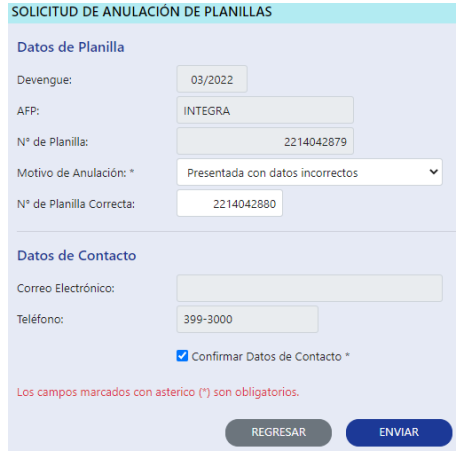
- Seleccione el motivo de anulación. Si elige el motivo de anulación: Otros, complete el espacio con el detalle del motivo de anulación. Registre el número de la planilla correcta en caso corresponda
- Marque la casilla de Confirmar Datos de Contacto y haga clic en ENVIAR.

8. Recibirá un correo desde administrador@afpnet.com.pe confirmando que su solicitud de anulación de planilla ha sido enviada correctamente.
9. Al cuarto día siguiente de haber realizado su solicitud de anulación, recibirá un correo desde administrador@afpnet.com.pe con los resultados.
Te recomendamos:
- Diplomado en RECURSOS HUMANOS
- Ser parte de PeruContable Premium y obtener múltiples beneficios
- Diplomado en DERECHO TRIBUTARIO Y CONTABLE
¿Qué te pareció nuestro blog? Coméntanos.