

Para nadie es un secreto que Microsoft Excel es uno de los programas más utilizados hoy en día, ya sea en el trabajo, estudios o incluso en nuestra vida diaria. Sin embargo, hay casos en el cual a muchas personas les resulta complicado al momento de imprimir en Excel.
Por ello, que te invitamos a leer el siguiente artículo en el cual estamos dispuestos a enseñarte como imprimir en Excel de manera correcta y sin problemas.

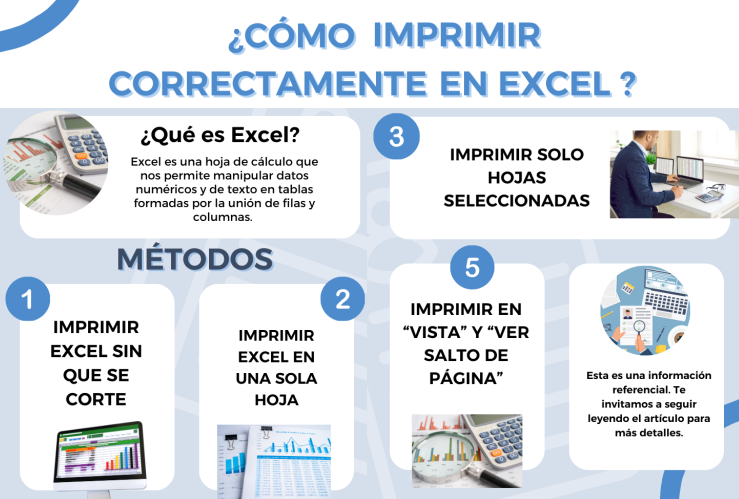
1.Cómo imprimir en Excel sin que se corte.
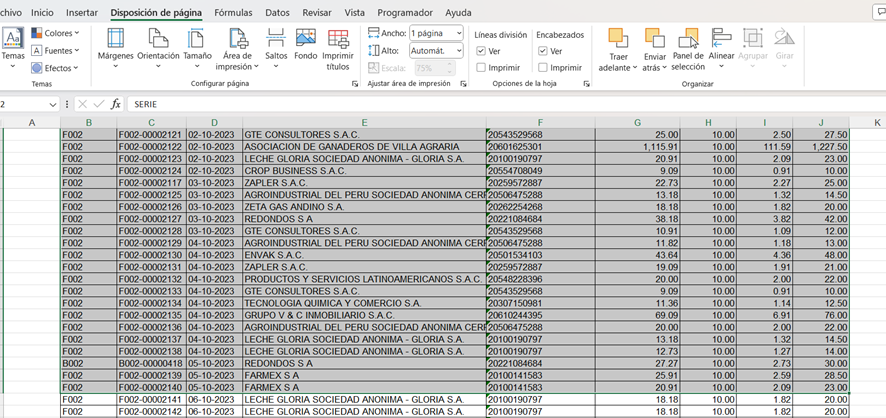
Es muy común que la hoja de cálculo en la que estás trabajando contenga columnas y filas que sobrepasen el área de impresión. En estos casos puedes optar por las opciones del “Diseño de página”, las cuales te permite ajustar el tamaño de la hoja para que se adapte a la página de impresión.


Para ello debes seguir los siguientes pasos:
- En primer lugar, debes seleccionar la pestaña “Diseño de página” o “Disposición de Página”.


- Luego, en la sección “Ajustar área de impresión”. Debes configurar estos campos:
a) En el recuadro “Ancho” escoge “1 página”.
b) Para el recuadro “Alto” selecciona “Automático”.

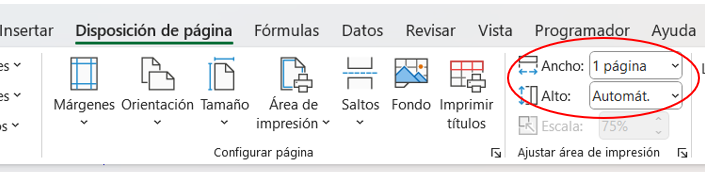
- Después de esto, todas las columnas de tu hoja de cálculo se mostrarán en una página con la información completa y sin cortes. Sin embargo, es posible que las filas abarquen más de una página.
- Finalmente, para proceder con la impresión solo debes presionar las teclas CTRL+P y una vez esté visible el cuadro de diálogo de “Imprimir”, haz clic en “Aceptar”.



No lo pienses más y especialízate en: INTEGRACIÓN CONTABLE A EXCEL
2. Cómo imprimir en Excel en una sola hoja
Si ya has realizado los ajustes necesarios para que la información de tu hoja de cálculo no salga cortada, solo debes seguir estos pasos:
- Selecciona la hoja que deseas imprimir.
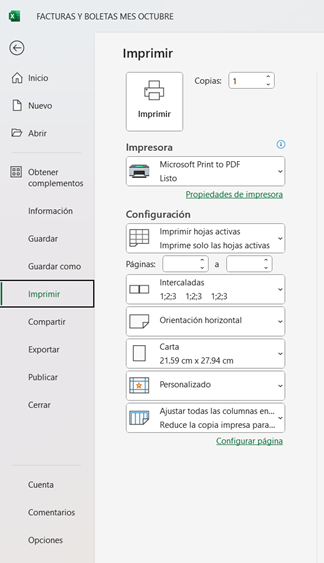
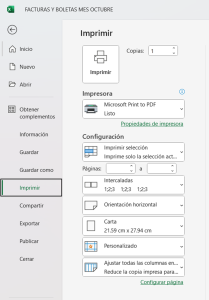
- Haz clic en la opción “Archivo” del menú y seguidamente haz clic en “Imprimir”.
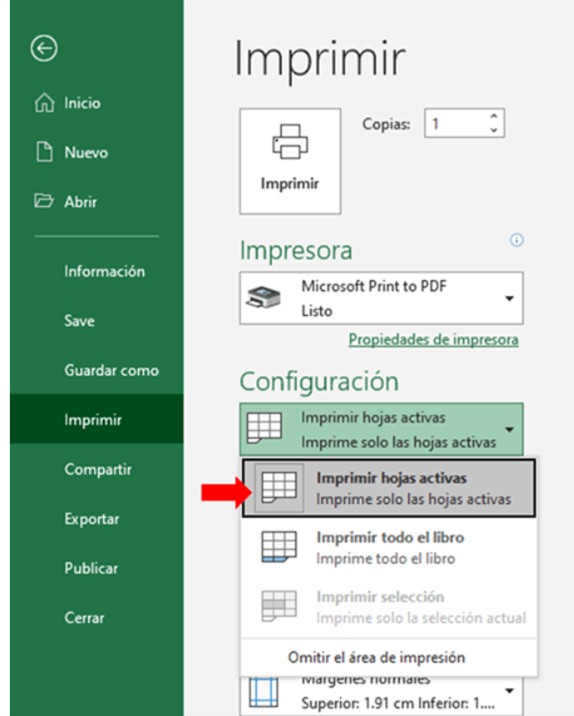
- En “Configuración” despliega el listado de opciones y selecciona “Imprimir hojas activas”.
- Por último, haz clic en «Imprimir».

3. Cómo imprimir en Excel solo lo seleccionado.
En caso solo quieres imprimir solo una sección del contenido de tu hoja de cálculo de Excel, sigue los siguientes pasos:
- En primer lugar, selecciona la hoja que contiene la información que deseas imprimir.
- Seguidamente, selecciona el rango de datos a imprimir.
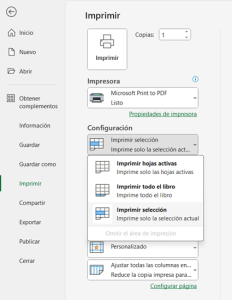
- Haz clic en la opción “Archivo” del menú y haz clic en “Imprimir”.
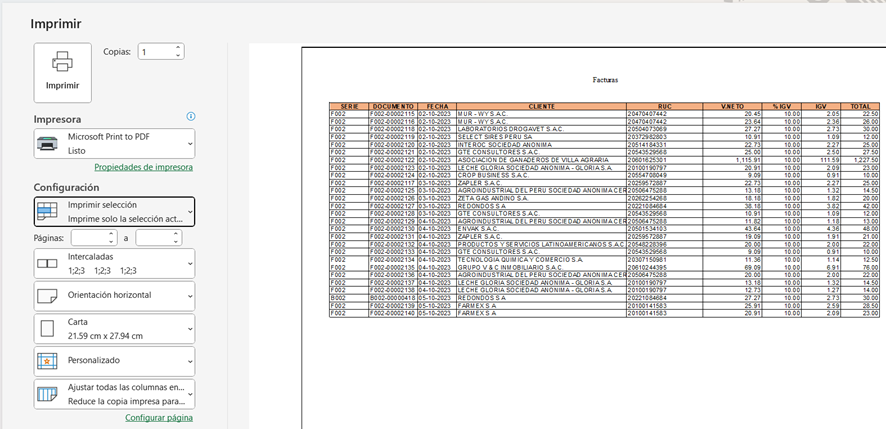
- En “Configuración” despliega el listado de opciones y selecciona “Imprimir selección”.
- Por último, haz clic en “Imprimir”.



4. Otra manera de imprimir en Excel.
- En primer lugar, seleccionar en la opción “Vista» y luego seleccionar “ver salto de página”.

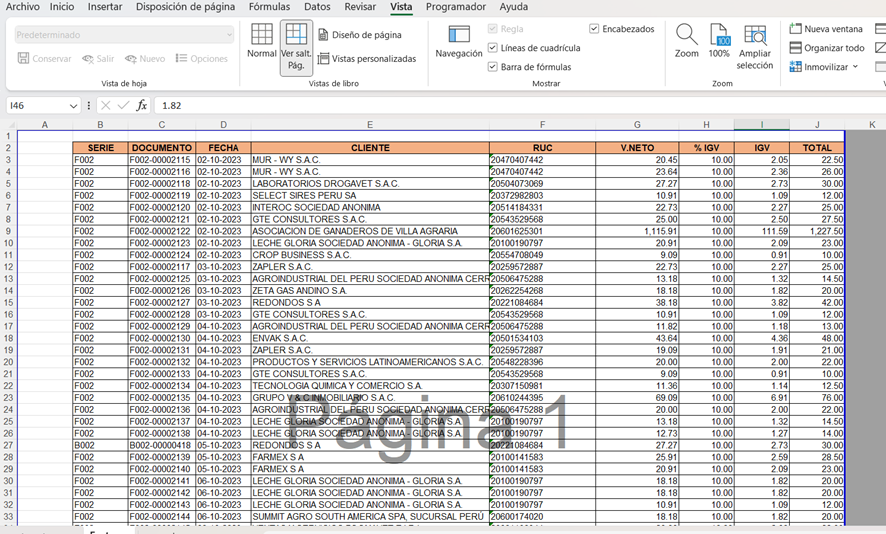
- Después, va a aparecer una marca de agua indicando en número de páginas. Luego, deberás arrastrar la línea punteada azul hasta donde deseas imprimir.


- Seleccione Archivo > Imprimir o presione CTRL+P.
- Por último, seleccione el botón Imprimir o ajuste Configuración antes de seleccionar el botón Imprimir.

Te recomendamos ver este video de: ¿Cómo hallar el total de ventas por cada cliente de forma automática?. Además, invitarte a seguir nuestra cuenta de tik tok.
@aprendexcelfacil ♬ For marketing (middle) – TimTaj
¿Cómo hallar el total de ventas por cada cliente de forma automática en Excel? #excelfacil #tipexcel #perucontable #exceltabla


Te recomendamos:
- Se parte de PERUCONTABLE PREMIUM
- Programa de especialización en legislación laboral y gestión de planillas
TE RECOMENDAMOS EL SIGUIENTE VIDEO DE PREGUNTAS Y RESPUESTAS PARA AMPLIAR TUS CONOCIMIENTOS:

¿Qué te pareció este artículo? Déjanos tus comentarios.