Busque y reemplace texto y números usando caracteres comodines u otros caracteres. Puede seleccionar hojas, filas, columnas o libros.
- En una hoja de cálculo, haga clic en cualquier celda
- En la pestaña Inicio en el grupo Edición, haga clic en Buscar y seleccionar.
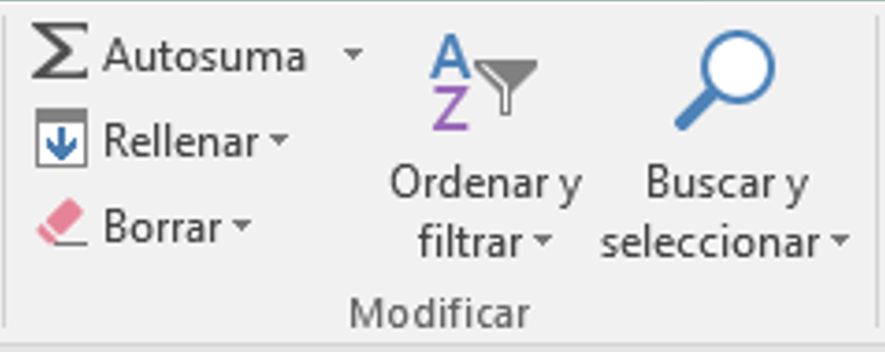
- Siga uno de estos procedimientos:
- Para buscar texto o números, haga clic en Buscar.
- Para buscar y reemplazar texto o números, haga clic en Reemplazar.
- En el cuadro Buscar, escriba el texto o los números que desee buscar, o bien haga clic en la flecha del cuadro Buscar y haga clic en una búsqueda reciente que se encuentre en la lista.
Puede usar caracteres comodines, como un asterisco (*) o un signo de interrogación (?), en sus criterios de búsqueda:
- Use el asterisco para buscar cualquier cadena de caracteres. Por ejemplo, s*l devolverá tanto «sal» como «señal».
- Use el signo de interrogación para buscar un solo carácter. Por ejemplo, s?l devolverá «sal» y «sol».
Sugerencia Si desea buscar asteriscos, signos de interrogación y tildes (~) en los datos de la hoja de cálculo, escriba una tilde antes de estos caracteres en el cuadro Buscar. ¿Por ejemplo, para buscar datos que contienen “?”, use ~? como criterio de búsqueda.
- Haga clic en Opciones para definir en más detalle su búsqueda y, a continuación, siga uno de estos procedimientos:
- Para buscar datos en una hoja de cálculo o en un libro entero, en el cuadro Dentro de, haga clic en Hoja o Libro.
- Para buscar datos en filas o columnas, en el cuadro Buscar, haga clic en Por filas o Por columnas.
- Para buscar datos con detalles específicos, en el cuadro Buscar dentro de, haga clic en Fórmulas, Valores o Comentarios.
Nota: Las opciones Fórmulas, Valores y Comentarios solo están disponibles en la pestaña Buscar, y solo Fórmulas está disponible en la pestaña Reemplazar.
- Para buscar datos distinguiendo entre mayúsculas y minúsculas, active la casilla Coincidir mayúsculas y minúsculas.
- Para buscar celdas que contienen solo los caracteres que escribió en el cuadro Buscar, active la casilla Coincidir con el contenido de toda la celda.
- Si desea buscar texto o números que además tienen un formato específico, haga clic en Formato y elija sus opciones en el cuadro de diálogo Buscar formato.
Sugerencia Si desea buscar celdas que tienen un determinado formato, puede eliminar los criterios del cuadro Buscar y seleccionar un formato de celda determinado como ejemplo. Haga clic en la flecha situada junto a Formato, en Elegir formato de celda y en la celda que tiene el formato que desea buscar.
- Siga uno de los procedimientos siguientes:
- Para buscar texto o números, haga clic en Buscar todos o Buscar siguiente.
Sugerencia Si hace clic en Buscar todos, obtendrá una lista con todas las coincidencias que respondan a sus criterios de búsqueda. Para ir a una celda, haga clic en ella en la lista. Para ordenar los resultados de una búsqueda con Buscar todos, haga clic en el encabezado de una columna.
- Para reemplazar texto o números, escriba el nuevo texto o número en el cuadro Reemplazar con (o deje el cuadro en blanco para no reemplazar los caracteres con nada) y, a continuación, haga clic en Buscar o Buscar todos.
Nota: Si el cuadro Reemplazar con no está disponible, haga clic en la pestaña Reemplazar. Si lo desea, puede cancelar una búsqueda en curso presionando ESC.
- Para reemplazar la coincidencia resaltada o todas las coincidencias encontradas, haga clic en Reemplazar o Reemplazar todos.
Sugerencia Microsoft Excel guarda las opciones de formato que se definen. Si vuelve a buscar datos en la hoja de cálculo y no encuentra caracteres que sabe que contiene, es posible que deba borrar las opciones de formato de la búsqueda anterior. En el cuadro de diálogo Buscar y reemplazar, haga clic en la pestaña Buscar y en Opciones para mostrar las opciones de formato. Haga clic en la flecha junto a Formato y haga clic en Borrar formato de búsqueda.